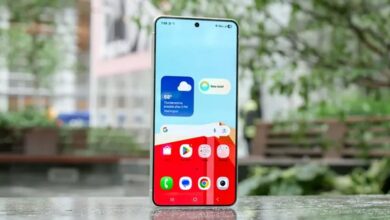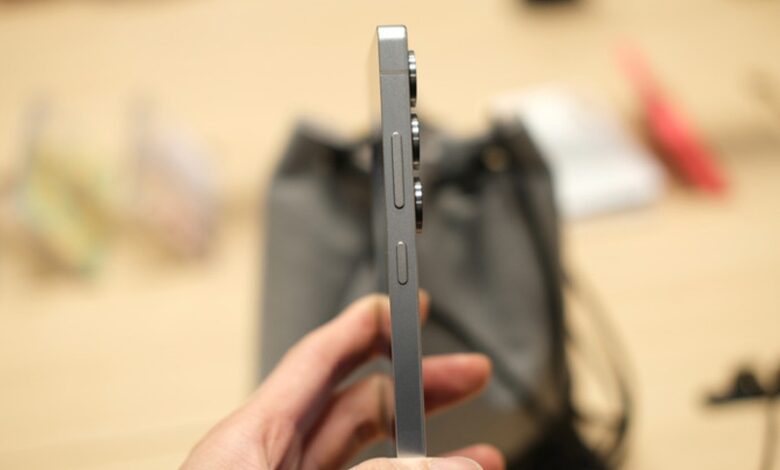
دکمه پاور در دستگاههای اندرویدی معمولاً برای روشن و خاموش کردن صفحهنمایش، راهاندازی مجدد یا خاموش کردن گوشی استفاده میشود. ما روزانه دهها بار این دکمه را فشار میدهیم، بدون اینکه به کاربردهای دیگری برای آن فکر کنیم. اما واقعیت این است که بسیاری از شرکتها، از جمله سامسونگ، دیگر آن را «دکمه پاور» نمینامند. سامسونگ اکنون این کلید را «کلید کناری» (Side Key) مینامد و دلیل مشخصی هم برای این تغییر وجود دارد؛ زیرا در گوشیهای مدرن گلکسی، نگه داشتن این دکمه دیگر منوی خاموش کردن دستگاه را باز نکرده، بلکه در تنظیمات پیشفرض جدید اندروید، دستیار هوش مصنوعی Gemini را فعال میکند.
خبر خوب این است که اکنون میتوانید عملکرد این کلید را تغییر دهید و آن را برای انجام کارهای مختلف با تعداد فشارهای متفاوت تنظیم کنید. با یکبار فشار دادن، پنجبار فشار سریع یا دوبار فشردن پشتسرهم، هر بار نتیجه متفاوتی دریافت خواهید کرد. برخی از این قابلیتها حتی کاربردیتر از نمایش ساده منوی خاموش کردن گوشی هستند. بههمین دلیل، تنظیمات دستگاه را بررسی کردیم تا چند ترفند مخفی اندروید و پنج روش مختلف برای استفاده از کلید کناری را پیدا کنیم.
فعالسازی تماس اضطراری SOS با ۵ بار فشردن سریع
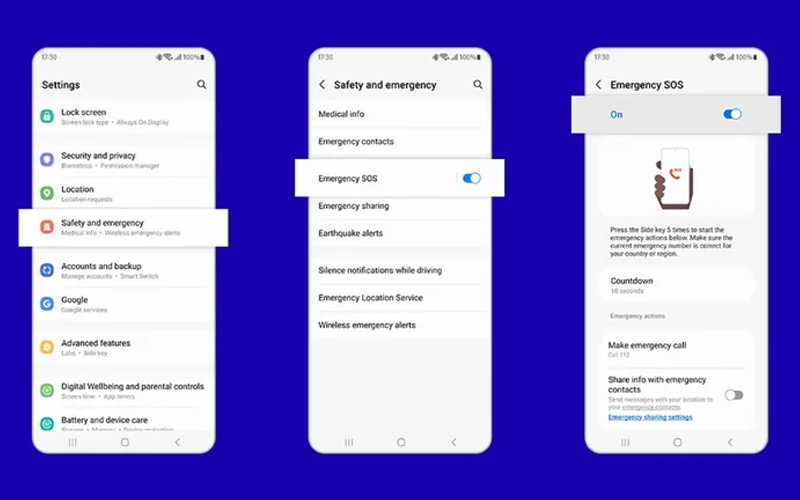
وقتی دکمه پاور گوشی اندرویدی خود را پنج بار پشتسرهم و سریع فشار دهید، قابلیت Emergency SOS فعال میشود. این ویژگی حتی زمانی که صفحه گوشی قفل است نیز میتواند آژیر هشدار پخش کند، چند عکس ثبت کند، موقعیت زنده شما را به اشتراک بگذارد و به مخاطبان اضطراری که از قبل تعیین کردهاید اطلاع دهد. این قابلیت همچنین موقعیت بهروزشده شما را هر ۱۵ دقیقه یکبار و به مدت ۲۴ ساعت آینده برای مخاطبان اضطراری ارسال میکند. علاوهبر این، گزینههایی مانند Require Swipe to Call وجود دارد که با فعال کردن آن، از برقراری تماسهای اضطراری ناخواسته جلوگیری میشود.
همچنین میتوانید یک شمارش معکوس برای فعال شدن تماس اضطراری تنظیم کنید تا فشار دادن تصادفی دکمهها باعث برقراری تماس اشتباه نشود. برای فعالسازی Emergency SOS کافی است به مسیر زیر بروید:
Settings > Safety and Emergency > Emergency SOS
در این بخش میتوانید گزینه Send SOS to Emergency Contacts را فعال کنید تا در مواقع اضطراری، هشدار برای مخاطبان انتخابشده ارسال شود. همچنین میتوانید مخاطبان اضطراری خود را از بخش Emergency Contacts در صفحه تنظیمات Safety and Emergency اضافه کنید.
قابلیت تشخیص سقوط (Fall Detection) در ساعتهای هوشمند Samsung Galaxy Watch نیز بر اساس همین ایده کار میکند؛ بهطوریکه یک سقوط شدید، یک شمارش معکوس ۶۰ ثانیهای را آغاز میکند و پس از پایان آن، هشدار SOS بهصورت خودکار برای مخاطبان اضطراری انتخابشده ارسال میشود.
هرچند برای افزایش ایمنی، بهتر است این قابلیتها را از قبل تنظیم کنید. گوشیهای سامسونگ همچنین امکان افزودن اطلاعات پزشکی در بخش Safety and Emergency را فراهم میکنند تا در شرایط اضطراری، افرادی که برای کمک میآیند به اطلاعات مهمی مانند بیماریهای زمینهای، حساسیتها و گروه خونی شما دسترسی داشته باشند.
راهاندازی دستیار هوشمند با فشار طولانی دکمه
وقتی یک گوشی جدید سامسونگ گلکسی خریداری میکنید، یکی از نکات آزاردهنده برای بسیاری از کاربران این است که با نگه داشتن طولانیمدت دکمه پاور، دیگر بهصورت پیشفرض منوی خاموش کردن گوشی نمایش داده نمیشود. در عوض، این کار Gemini، دستیار هوش مصنوعی گوگل، را اجرا میکند؛ دستیار هوشمندی که آماده پاسخگویی به سؤالات، نوشتن پیامها یا جستوجوی فایلهای داخل گوشی بهصورت کاملاً بدون نیاز به دست است.
پس اگر میخواهید منوی کلاسیک خاموش کردن گوشی دوباره با نگه داشتن دکمه پاور نمایش داده شود، باید عملکرد دکمه کناری را بهصورت دستی تغییر دهید. برای این کار وارد مسیر زیر شوید:
Settings > Advanced features > Side button > Long press
در این بخش میتوانید عملکرد نگه داشتن طولانی دکمه کناری را از Digital Assistant به Power Off Menu تغییر دهید. انتخاب دستیار دیجیتال برای دکمه کناری میتواند بسته به نحوه استفاده شما از گوشی، یک قابلیت کاربردی یا یک مزاحمت باشد.
شخصاً از Gemini زیاد استفاده میکنم و تنظیم کردهام که دکمه کناری به جای منوی خاموش کردن، این دستیار هوش مصنوعی را اجرا کند. این روش بسیار سریعتر از پیدا کردن آیکون Gemini در میان فهرست طولانی برنامههای نصبشده روی گوشی است. البته همچنان میتوانید برای خاموش کردن گوشی، پنل Quick Settings را پایین بکشید و روی گزینه خاموش کردن ضربه بزنید؛ و واقعیت این است که معمولاً بیشتر از چند بار در روز نیازی به خاموش کردن گوشی ندارید.
اسکرینشات سریع با فشردن همزمان دکمه پاور و کاهش صدا
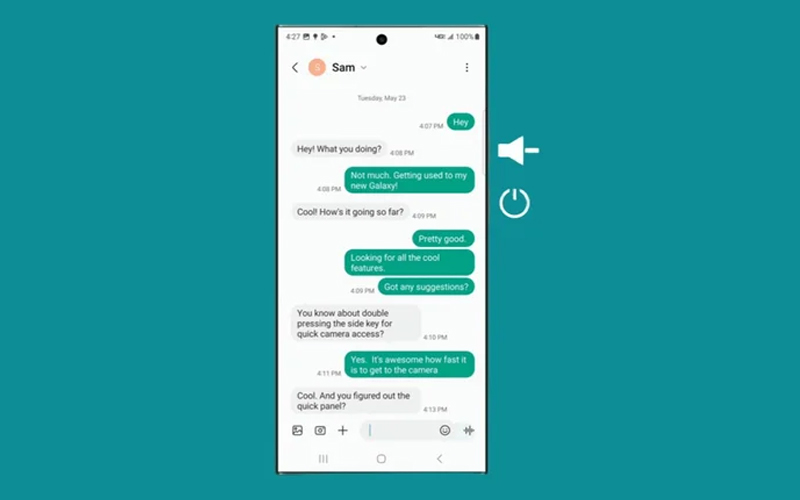
این ویژگی یکی از روشهای کلاسیک است و احتمالاً خیلی از شما همین حالا هم از آن استفاده میکنید. با فشردن سریع و همزمان دکمه پاور و کاهش صدا میتوانید در تقریباً هر گوشی سامسونگ یک اسکرینشات بگیرید. این روش در گوشیهای برندهای دیگر هم کاربرد دارد، اما ممکن است بهجای دکمه کاهش صدا، ترکیب افزایش صدا + دکمه کناری مورد استفاده قرار بگیرد. اگر همین ترکیب دکمهها را کمی طولانیتر نگه دارید، ممکن است بهجای گرفتن اسکرینشات، راهاندازی مجدد اجباری گوشی (Force Reboot) فعال شود. بنابراین زمانبندی فشار دادن دکمهها در این روش اهمیت زیادی دارد.
توجه داشته باشید که در منوی تنظیمات، گزینهای برای غیرفعال کردن این ترکیب دکمهها و جلوگیری از گرفتن اسکرینشات وجود ندارد. بااینحال، میتوانید از روشهای دیگری برای ثبت تصویر صفحه استفاده کنید. برای این کار به مسیر Settings > Advanced Features > Motions and Gestures بروید. در این بخش گزینه Palm Swipe to capture وجود دارد که با فعال کردن آن میتوانید با کشیدن لبه دست روی صفحه، اسکرینشات بگیرید.
باز کردن برنامهها با دوبار فشردن دکمه کناری
دکمه کناری در گوشیهای سامسونگ گلکسی قابلیت شخصیسازی زیادی دارد. با این حال، بیشتر کاربران هیچوقت تنظیمات آن را تغییر نمیدهند و نهایتاً فقط عملکرد آن را از اجرای دستیار هوشمند به باز کردن منوی خاموش کردن گوشی تغییر میدهند. اما امکانهای بیشتری هم وجود دارد؛ برای مثال میتوانید دکمه کناری را طوری تنظیم کنید که یک برنامه خاص را اجرا کند یا یک وظیفه مشخص را انجام دهد. برای تغییر تنظیمات دکمه کناری، به مسیر زیر بروید:
Settings > Advanced features > Side button > Double Press
ابتدا گزینه Double Press را فعال کنید. پس از آن، فهرستی از برنامهها و قابلیتهای از پیش تعریفشده نمایش داده میشود که میتوانید آنها را به دکمه کناری اختصاص دهید. این گزینهها شامل دوربین، چراغقوه، ذرهبین، Samsung Notes، Samsung Capture (گرفتن اسکرینشات) و Modes and Routines هستند. همچنین میتوانید دکمه کناری را طوری تنظیم کنید که هر برنامه دلخواه دیگری را باز کند.
با لمس آیکون چرخدنده که در کنار برخی گزینهها مانند دوربین، Samsung Notes و Samsung Capture دیده میشود، میتوانید تنظیمات بیشتری را شخصیسازی کنید. برای مثال، در بخش Samsung Notes میتوانید تعیین کنید که با دو بار فشردن دکمه کناری، این برنامه باز شود، نقاشی کنید، یادداشت صوتی ضبط کنید، یک یادداشت تایپ کنید یا با قلم S Pen بنویسید.
دو بار فشردن برای گرفتن عکس، فیلم یا سلفی
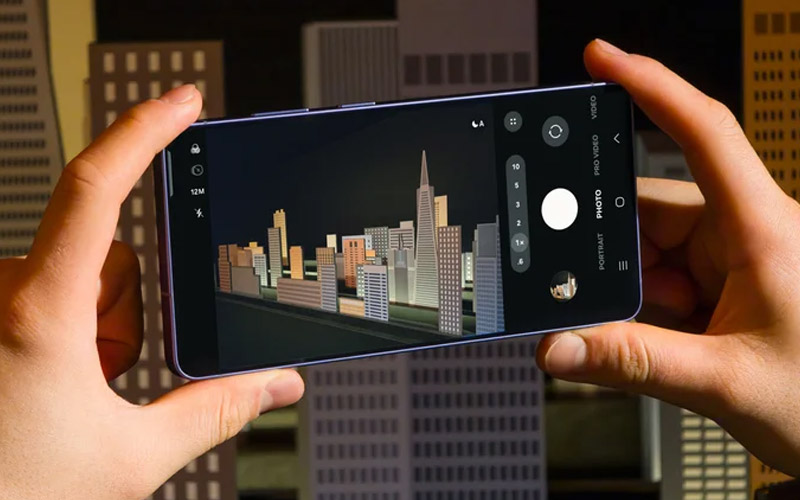
میتوانید دکمه کناری گوشی را طوری تنظیم کنید که مستقیماً برنامه دوربین را باز کند؛ قابلیتی که سامسونگ آن را Quick Launch Camera (اجرای سریع دوربین) مینامد. این قابلیت حتی زمانی که صفحه گوشی قفل است یا در حال استفاده از برنامه دیگری هستید نیز کار میکند. فعال کردن این تنظیمات باعث میشود زمان لازم برای باز کردن قفل گوشی، پیدا کردن برنامه دوربین در میان برنامهها و اجرای آن حذف شود. شاید این فرایند فقط چند ثانیه طول بکشد، اما همین چند ثانیه میتواند برای ثبت یک لحظه مهم مانند اولین قدمهای کودک یا حرکت بامزه حیوان خانگی کافی باشد. برای فعال کردن این قابلیت کافی است به مسیر زیر بروید:
Settings > Advanced Features > Side Button > Double Press
سپس گزینه باز کردن برنامه Camera را انتخاب کنید. نکته جالب این است که سامسونگ فقط به اجرای دوربین محدود نمیشود و گزینههای دیگری مانند ضبط ویدئو، گرفتن عکس پرتره یا ثبت سلفی را نیز در اختیار شما قرار میدهد. به این ترتیب، اگر بخواهید لحظهای را سریع ثبت کنید، کافی است دو بار دکمه کناری را فشار دهید تا دوربین آماده استفاده شود.
میتوانید این قابلیت را برای شروع سریع ضبط ویدئو نیز تنظیم کنید. برای مثال، اگر کودکی در خانه دارید و میخواهید سریع لحظات بامزه یا اولین تجربههای او را ثبت کنید، میتوانید عملکرد دو بار فشردن دکمه کناری را روی Start Recording قرار دهید تا بدون اتلاف وقت ضبط ویدئو آغاز شود. در داخل برنامه دوربین نیز امکان تنظیم دکمههای تنظیم صدا برای گرفتن عکس یا ضبط ویدئو وجود دارد. برای فعال کردن این گزینه به مسیر زیر بروید:
Camera > Settings > Shooting Methods
با این تنظیمات، میتوانید با دوبار فشردن دکمه کناری، دوربین را فوراً اجرا کنید و سپس با دکمههای فیزیکی صدا، بهسرعت عکس بگیرید یا فیلمبرداری را شروع کنید؛ ترکیبی کاربردی برای اینکه هیچ لحظه مهمی را از دست ندهید.
همچنین بخوانید: آموزش تنظیمات توسعهدهنده اندروید
جمعبندی: قابلیتهای مخفی دکمه پاور در گوشیهای اندرویدی
دکمه پاور در گوشیهای اندرویدی فقط برای روشن و خاموش کردن صفحه یا ریاستارت کردن دستگاه نیست. بسیاری از گوشیهای جدید امکان شخصیسازی این دکمه را ارائه میدهند و کاربران میتوانند با تعداد مختلف فشار دادن یا نگه داشتن آن، به قابلیتهای متنوعی مانند اجرای دوربین، باز کردن دستیار هوشمند، فعالسازی کیف پول دیجیتال یا اجرای برنامههای دلخواه دسترسی پیدا کنند. در گوشیهای سامسونگ گلکسی نیز این دکمه با نام Side Key شناخته میشود و میتوان عملکرد آن را از طریق تنظیمات تغییر داد.
در مجموع، شناخت این قابلیتهای مخفی میتواند استفاده روزمره از گوشی هوشمند را سریعتر و راحتتر کند و دکمهای که معمولاً فقط برای خاموش کردن دستگاه استفاده میشود، به یک ابزار کاربردی و قابل تنظیم تبدیل شود.
چگونه دکمه پاور گوشی اندرویدی را برای اجرای دوربین تنظیم کنیم؟
در بسیاری از گوشیهای اندرویدی میتوانید به بخش تنظیمات حرکات (Gestures) بروید و گزینه دو بار فشردن دکمه پاور را برای باز کردن دوربین فعال کنید. در گوشیهای سامسونگ نیز این قابلیت از بخش تنظیمات دکمه کناری قابل تغییر است.
چرا با نگه داشتن دکمه پاور گوشی سامسونگ منوی خاموش کردن باز نمیشود؟
در گوشیهای جدید سامسونگ، دکمه پاور با نام Side Key شناخته میشود و ممکن است نگه داشتن آن بهصورت پیشفرض دستیار هوشمند Bixby یا قابلیت دیگری را اجرا کند. این عملکرد از بخش تنظیمات قابل تغییر است.
آیا میتوان دکمه پاور گوشی را برای اجرای یک برنامه خاص تنظیم کرد؟
بله، در بسیاری از گوشیهای اندرویدی و بهخصوص مدلهای سامسونگ، کاربران میتوانند عملکردهای مختلفی را برای فشارهای مختلف دکمه کناری تنظیم کنند؛ از اجرای برنامهها گرفته تا فعال کردن قابلیتهای خاص.
منبع: slashgear.com