آیفون همچنان یکی از محبوبترین گوشیهای هوشمند جهان محسوب میشود و بهدلیل تجربه کاربری ساده، امنیت بالا، طراحی مینیمال و هماهنگی عالی بین سختافزار و نرمافزار، کاربران زیادی را جذب کرده است. این گوشیها بهخصوص در بازار آمریکا و میان نسلهای جوان سهم قابلتوجهی دارند و بسیاری از کاربران پس از مهاجرت از اندروید، تجربه کاربری آیفون را بهتر ارزیابی میکنند. با وجود عملکرد روان iOS، تغییر چند تنظیم ساده پس از خرید میتواند استفاده از آیفون را راحتتر و شخصیتر کند.
تمام تنظیماتی که در ادامه معرفی میکنیم، در جدیدترین نسخه iOS روی آیفونهای جدید قابل فعالسازی هستند. در این فهرست، ترکیبی از تنظیمات امنیتی را خواهید دید که بدون دخالت مستقیم شما در پسزمینه از دستگاه محافظت کرده و همچنین تنظیمات کاربردیای که استفاده روزمره از آیفون را لذتبخشتر میکنند.
فعالسازی قابلیت محافظت از دستگاه سرقتشده
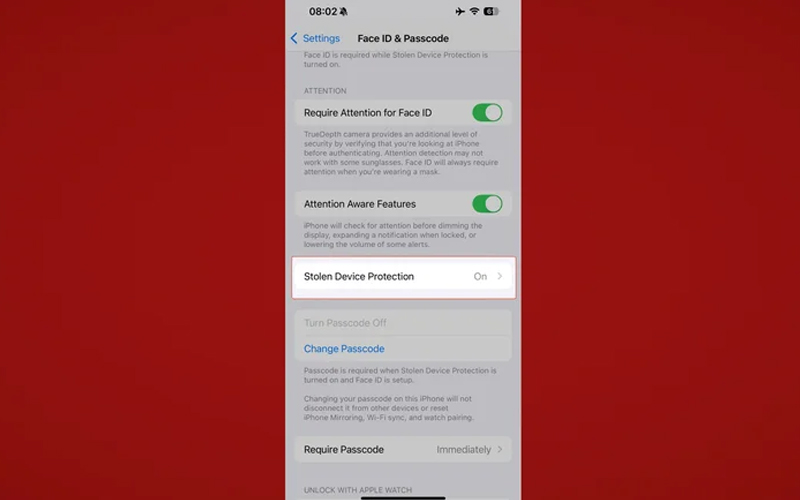
گوشی آیفون بهدلیل ارزش بالای فروش مجدد، همانقدر که بین کاربران عادی محبوب است، مورد توجه سارقان هم قرار دارد. متأسفانه اپل دسترسی به رمزهای عبور، حسابهای بانکی و حتی تنظیمات حساب اپل را برای فردی که این ترکیب ساده ششرقمی را در اختیار دارد، بیشازحد آسان کرده است. راهکار مقابله با این مشکل یعنی قابلیت Stolen Device Protection (محافظت از دستگاه سرقتشده) بهصورت پیشفرض فعال نیست.
قابلیت Stolen Device Protection دو کار اصلی انجام میدهد. اول اینکه برای هر کاری که معمولاً به احراز هویت بیومتریک (مانند Face ID) نیاز دارد، استفاده از Face ID را اجباری میکند؛ برای مثال دسترسی به رمزهای عبور یا برنامههایی که با Face ID قفل شدهاند. در این حالت دیگر امکان استفاده از رمز عبور گوشی بهعنوان گزینه جایگزین وجود ندارد. دوم اینکه هرگونه تغییر در رمز عبور حساب اپل، یک تأخیر یکساعته ایجاد میکند. پس از پایان این یک ساعت، همچنان برای نهایی کردن تغییرات، احراز هویت بیومتریک الزامی خواهد بود.
این قابلیت تنها زمانی فعال میشود که آیفون شما خارج از مکانهای آشنا مانند خانه یا محل کار قرار گرفته باشد. اگر نگران هستید که آیفون مکان اشتباهی را بهعنوان «مکان آشنا» شناسایی کند، میتوانید تنظیمات Stolen Device Protection را طوری تغییر دهید که همیشه فعال باشد.
فعال کردن قابلیت محافظت از دستگاه سرقتشده در آیفون بسیار ساده است. کافی است به مسیر Settings > Face ID & Passcode بروید و در بخش Stolen Device Protection گزینه Turn on Protection را انتخاب کنید. همین؛ فعالسازی این قابلیت کمتر از یک دقیقه زمان میبرد و میتواند مانع از آن شود که سارقان کنترل حسابهای واردشده روی گوشی شما را بهدست بگیرند یا از فروش آیفون دزدیدهشده سود زیادی کسب کنند.
انتخاب کردن دکمه Action
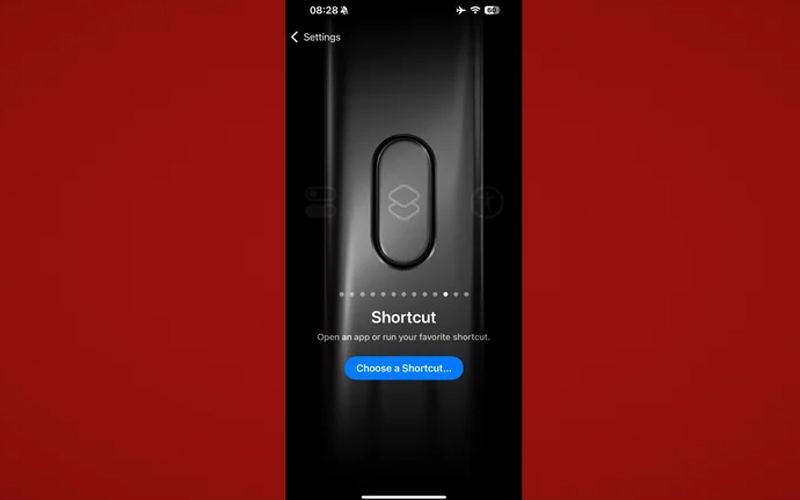
اگر آیفون ۱۵ پرو یا مدلهای جدیدتر را خریداری کرده باشید، دکمهی اکشن (Action Button) اپل جایگزین کلید قدیمی Ring/Silent شده است. این دکمه بهصورت پیشفرض برای فعال یا غیرفعال کردن حالت بیصدا استفاده میشود، اما میتوانید از مسیر Settings > Action Button عملکرد آن را تغییر دهید و آن را برای باز کردن دوربین، روشن کردن چراغقوه، ضبط یادداشت صوتی، ترجمه متن و قابلیتهای دیگر تنظیم کنید.
بهطور کلی، هر کاری که در طول روز زیاد انجام میدهید و با یک فشار ساده قابل اجرا است (مانند تغییر حالت فوکوس)، میتواند به دکمهی اکشن اختصاص داده شود. همچنین با استفاده از Shortcuts میتوانید کاربردهای خلاقانه و بسیار گستردهای برای این دکمه ایجاد کنید. اگر با برنامهی میانبرهای اپل آشنا باشید، تقریباً میتوانید دکمهی اکشن آیفون را برای انجام هر کاری که میخواهید شخصیسازی کنید.
میانبرها میتوانند کارهای سادهای مانند باز کردن برنامهها، تنظیم تایمر یا اسکن اسناد و ذخیره آنها در Files را انجام دهند. البته میزان پیچیدگی آنها تنها به خلاقیت شما بستگی دارد. برای مثال، میتوانید میانبری بسازید که با یک فشار دکمه با پدر یا مادرتان تماس بگیرد، نزدیکترین سرویس بهداشتی عمومی را در هر مکانی پیدا کند، تمام موارد کپیشده در کلیپبورد آیفون را نمایش دهد یا حتی یک حالت کممصرف اختصاصی ایجاد کنید که تنها با یک فشار فعال شود.
در واقع اگر یک میانبر بتواند کاری را انجام دهد، دکمهی اکشن آیفون هم میتواند آن را اجرا کند. تنها نقطهضعف این است که اگر مرتب حالت بیصدا را روشن و خاموش میکنید، با اختصاص دادن دکمهی اکشن به یک میانبر، دیگر دسترسی سریع به این قابلیت را از دست خواهید داد.
تغییر برنامههای پیشفرض
اگر برای اولین بار است که از آیفون استفاده میکنید، احتمالاً با این تصور وارد دنیای اپل میشوید که در یک «باغ محصور» عمیقاً گرفتار شدهاید. آیفونها همچنان محدودیتهای خاص خود را دارند، اما دیوارهای این باغ روزبهروز در حال فرو ریختن هستند. گوگل در آستانه آن قرار دارد که بهعنوان یک انحصار غیرقانونی تحت فشارهای قانونی قرار بگیرد و تغییرات اخیر در iOS نشان میدهد اپل نیز برای جلوگیری از دخالت بیشتر نهادهای نظارتی، بهتدریج پلتفرم خود را بازتر و قابل شخصیسازیتر میکند.
امروزه حتی اپراتورهای پیشپرداخت نیز از پیامرسانی RCS در آیفون برای ارتباط با کاربران اندرویدی پشتیبانی میکنند و کاربران آیفون در اتحادیه اروپا میتوانند برنامهها را خارج از اپاستور نصب کنند. یکی از بزرگترین انتقادهای کاربران یعنی ناتوانی در تغییر برنامههای پیشفرضی مانند Safari و Messages نیز دیگر وجود ندارد. اکنون هر کاربری میتواند برنامههای پیشفرض آیفون خود را تغییر دهد.
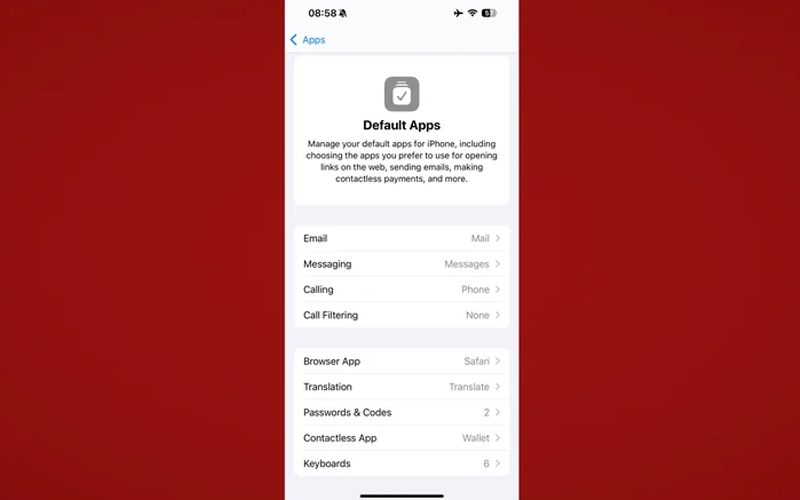
برای این کار کافی است به مسیر Settings > Apps > Default Apps بروید. اپل امکان تغییر برنامههای پیشفرض مربوط به مرورگر، تماس، فیلتر تماسها، ایمیل، صفحهکلیدها، پیامرسانی، مدیریت رمزهای عبور و ترجمه را فراهم کرده است. البته برخی قابلیتها فقط در مناطق خاصی مانند اتحادیه اروپا در دسترس هستند.
برخی برنامهها حتی اجازه میدهند برای یک دسته مشخص، چند گزینه پیشفرض همزمان داشته باشید. برای مثال در بخش Passwords & Codes میتوانید از Apple Passwords، برنامههای مدیریت رمز عبور شخص ثالث یا ابزارهای مدیریت رمز مبتنی بر مرورگر استفاده کنید. تجربه استفاده گسترده از این قابلیت نشان میدهد انتخاب یک خزانه رمز عبور مشخص بسیار کاربردی است؛ مخصوصاً زمانی که کلیدهای عبور (Passkeys) و کدهای بازیابی خود را در چند مکان مختلف ذخیره کرده باشید.
بیشتر بخوانید: چگونه فضای ذخیرهسازی آیفون را آزاد کنیم؟
غیرفعال کردن تمام جمعآوری دادههای اپل
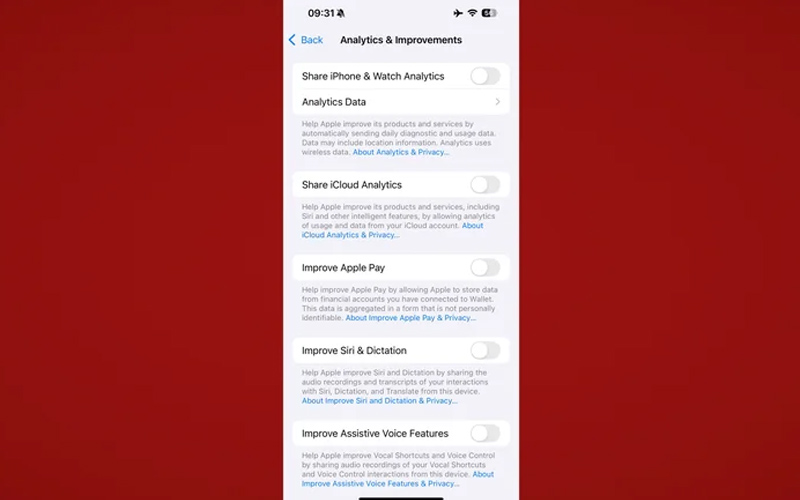
یکی از بزرگترین مزیتهای اپل، تمرکز جدی این شرکت روی حفظ حریم خصوصی کاربران است. این همان شرکتی است که در گذشته بهصورت علنی از ایجاد «در پشتی» (Backdoor) برای دسترسی دولتها به اطلاعات کاربران، حتی با ادعای افزایش امنیت، خودداری کرد. برخلاف بسیاری از شرکتهای فناوری، اپل تلاش میکند تا حد امکان پردازشهای هوش مصنوعی را روی خود دستگاه انجام دهد و اطمینان حاصل کند برخی سرویسها مانند Face ID هرگز به فضای ابری ارسال نمیشوند.
با این حال، غول فناوری همچنان برخی دادههای تحلیلی و اطلاعات مربوط به عملکرد دستگاه (Telemetry) را از کاربران جمعآوری میکند و سابقه این شرکت در زمینه حریم خصوصی کاملاً بینقص نیست.
برای این کار ابتدا وارد مسیر Settings > Privacy & Security > Analytics & Improvements شوید. در این بخش باید شش گزینه مختلف را مشاهده کنید که اگر هنگام راهاندازی اولیه آیفون از ارسال دادهها انصراف نداده باشید، احتمالاً همه آنها فعال هستند. بهتر است تمام این گزینهها را خاموش کنید.
تنها در شرایط خاصی توصیه میشود این تنظیمات را فعال نگه دارید؛ برای مثال اگر در برنامههای آزمایشی (Beta) اپل شرکت کردهاید یا با مشکل خاصی در یکی از قابلیتهای آیفون مواجه هستید و میخواهید اپل آن را بهبود دهد. بهعنوان نمونه، فعال نگه داشتن گزینه Improve Siri & Dictation میتواند به اپل کمک کند تا موتور تشخیص گفتار و دیکته صوتی خود را با استفاده از نمونههای صوتی کاربران بهبود دهد.
دو گزینه دیگر برای جلوگیری از جمعآوری دادهها نیز وجود دارد که در بخشهای دیگری از تنظیمات پنهان شدهاند. دوباره به بخش Privacy & Security بازگردید و وارد قسمت Apple Advertising شوید. سپس گزینه Personalized Ads را خاموش کنید.
در نهایت به مسیر Settings > Search بروید و گزینه Help Apple Improve Search را غیرفعال کنید. با این کار، اپل دیگر جستوجوهایی که از طریق Safari، Siri یا Spotlight انجام میدهید ذخیره نمیکند؛ بخشهایی که بهتر است تا حد امکان خصوصی باقی بمانند.
روشن کردن تنظیمات دسترسی
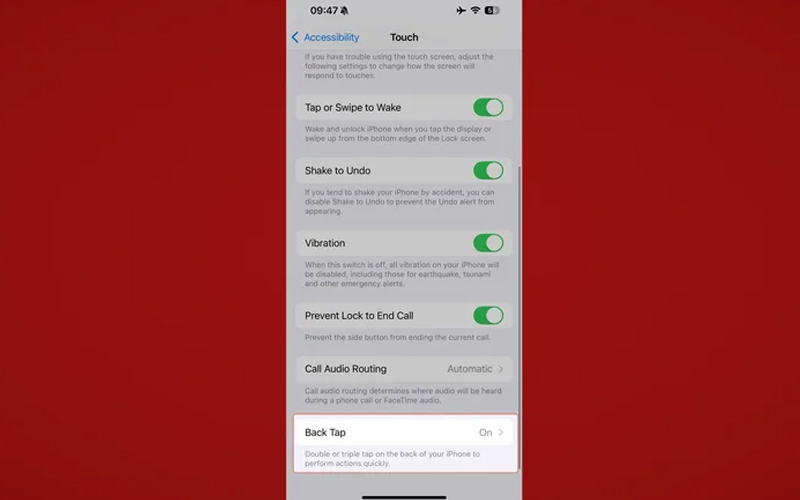
تنظیمات دسترسیپذیری آیفونها جزو بهترین گزینههای موجود در میان گوشیهای هوشمند هستند. اول از همه، قابلیت Back Tap را امتحان کنید. با دو یا سه بار ضربه زدن روی بخش پشتی گوشی، میتوانید برخی اقدامات مشخص را اجرا کنید. برای فعالسازی آن به مسیر Settings > Accessibility > Touch > Back Tap بروید، سپس گزینه Double Tap یا Triple Tap (یا هر دو) را انتخاب کنید و یک عملکرد را به آن اختصاص دهید. در این بخش گزینههای زیادی وجود دارد؛ از باز کردن دوربین گرفته تا فعال کردن تنظیمات دسترسیپذیری یا اجرای میانبرها. این قابلیت میتواند جایگزین خوبی برای Action Button باشد. پیشنهاد میکنیم گزینه Show Banner را غیرفعال کنید، زیرا در غیر این صورت هر بار که از Back Tap استفاده کنید، یک اعلان نمایش داده میشود.
قابلیت Sound Recognition یکی دیگر از ویژگیهای کمتر شناختهشده در بخش تنظیمات دسترسیپذیری است. این قابلیت با استفاده از میکروفون آیفون، صداهای خاصی را که ممکن است متوجه آنها نشوید تشخیص میدهد؛ برای مثال صدای زنگ در. این ویژگی میتواند بسیار کاربردی باشد؛ مثلاً اگر میخواهید از هدفون استفاده کنید اما همچنان متوجه گریه نوزادتان در اتاق کناری شوید. قابلیت Vocal Shortcuts نیز یکی دیگر از امکانات جذاب آیفون است. در این بخش میتوانید گوشی را آموزش دهید تا یک عبارت مشخص را تشخیص دهد (برای مثال «Low Power Mode») و پس از شنیدن آن عبارت، بلافاصله یک میانبر تعیینشده را اجرا کند؛ مانند فعال کردن حالت کممصرف.
در نهایت
خرید یک آیفون جدید فقط به باز کردن جعبه و انتقال اطلاعات خلاصه نمیشود. با انجام چند تنظیم ساده در همان روزهای اول، میتوانید تجربه کاربری بهتری داشته باشید، امنیت دستگاه را افزایش دهید و از تمام قابلیتهای پنهان iOS بهره ببرید. فعالسازی امکاناتی مانند Back Tap، تنظیم گزینههای دسترسیپذیری، بررسی تنظیمات حریم خصوصی، بهینهسازی باتری و شخصیسازی رابط کاربری، کمک میکند آیفون جدید شما دقیقاً مطابق نیازهایتان عمل کند.
منبع: slashgear.com