

هندزفریهای بلوتوثی به بخشی جداییناپذیر از زندگی روزمره تبدیل شدهاند؛ از ورزش و کار تا سرگرمی، این دستگاههای بیسیم آزادی عمل بینظیری ارائه میدهند. اما با وجود پیشرفتها، مشکلات اتصال همچنان شایع هستند و میتوانند تجربه کاربری را مختل کنند. بر اساس دادههای خدمات مشتریان، این مشکلات اغلب بهدلیل تداخل سیگنال، باتری یا تنظیمات نادرست رخ میدهند. در این مقاله به 5 مشکل رایج هندزفریهای بلوتوثی میپردازیم و راهحلهای گامبهگام را بررسی میکنیم. اگر به خرید هندزفری فکر میکنید، توجه به این نکات میتواند از انتخابهای پشیمانکننده جلوگیری کند.
مشکل اول: جفت نشدن هندزفری با دستگاه
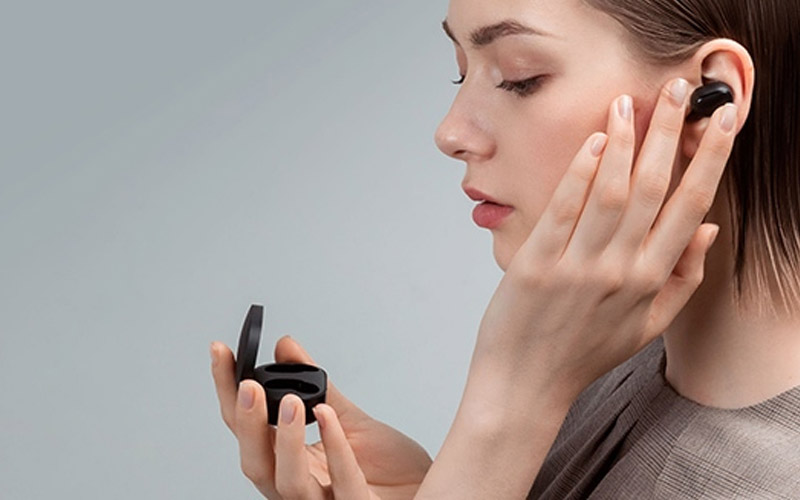
مشکل اینجاست که هندزفری در حالت جفتسازی قرار دارد، اما دستگاه (گوشی یا لپ تاپ) آن را تشخیص نمیدهد. این مسئله اغلب بهدلیل حافظه پر از اتصالات قبلی یا تداخل رخ میدهد و میتواند کاربران تازهکار را ناامید کند.
راهحلها:
- اطمینان از فعال بودن حالت جفتسازی: اکثر هدفونها برای فعال شدن حالت جفتسازی نیاز دارند دکمه پاور را 5 تا 7 ثانیه نگه دارید تا چراغهای LED بهصورت متناوب آبی/قرمز چشمک بزنند. برای دستورالعمل دقیق، دفترچه راهنمای مدل خود را بررسی کنید، چون بسته به برند متفاوت است.
- پاک کردن دستگاههای جفتشده قبلی: در هدفون خود، میتوانید حافظه بلوتوث را ریست کنید:
- برای اکثر مدلها: دکمه پاور و کاهش صدا را همزمان به مدت 10 ثانیه نگه دارید. این کار تمام دستگاههای قبلی را پاک کرده و حافظهای خالی برای جفتسازی جدید ایجاد میکند.
- بررسی فاصله و موانع: دستگاهها را هنگام جفتسازی اولیه در فاصله کمتر از یک متر نگه دارید. همچنین منابع احتمالی تداخل مثل دیگر دستگاههای بلوتوث، مودمهای WiFi یا مایکروویو را حذف کنید.
- راهاندازی مجدد دستگاهها: هر دو دستگاه، هدفون و دستگاه متصلکننده را خاموش و روشن کنید.
- برای گوشیها: بلوتوث را در تنظیمات خاموش و دوباره روشن کنید.
- برای کامپیوترها: سرویس بلوتوث را راهاندازی مجدد کنید (ویندوز: از طریق برنامه Services و مک: با Alt + کلیک روی آیکون بلوتوث).
اگر هندزفری مناسب میخواهید، مدلهایی با قیمت هندزفری مقرونبهصرفه مانند Anker Soundcore را انتخاب کنید که جفتسازی آسانتری دارند.
مشکل دوم: قطع و وصل مکرر در حین استفاده
قطع ناگهانی صدا در میان تماس یا پخش موسیقی، یکی از آزاردهندهترین مشکلات است و اغلب بهدلیل باتری ضعیف یا محدودیت برد رخ میدهد.
راهحلها:
- بررسی سطح باتری: باتری کم در هر یک از دستگاهها میتواند باعث اتصال ناپایدار شود. بیشتر هدفونها برای کم شدن باتری هشدار صوتی دارند. برای کنترل باتری هدفون، ویجت باتری را در دستگاه خود فعال کنید (iOS، اندروید 10 به بالا).
- توجه به محدودیت فاصله: محدوده استاندارد بلوتوث تقریباً 10 متر در فضاهای باز است. دیوارها، اجسام بزرگ و تداخلهای الکترونیکی میتوانند این فاصله را بهطور قابل توجهی کاهش دهند. بررسی کنید که آیا قطع اتصال فقط در فواصل یا مکانهای مشخص رخ میدهد یا خیر.
- بهروزرسانی فریمویر و درایورها: وبسایت سازنده یا اپلیکیشن همراه را برای بهروزرسانی فریمویر بررسی کنید.
- برای کامپیوتر: درایور بلوتوث را از طریق Device Manager (ویندوز) یا System Update (مک) بهروزرسانی کنید.
- برای گوشی: مطمئن شوید سیستمعامل به آخرین نسخه بهروزرسانی شده است.
- راهاندازی مجدد سیستم بلوتوث: اگر مشکل بعد از بهروزرسانی ادامه داشت:
- برای هدفونها: ریست فکتوری انجام دهید (معمولاً با نگه داشتن چند دکمه یا بررسی دستورالعمل در دفترچه راهنما).
- برای دستگاهها: حافظه کش بلوتوث را پاک کنید (اندروید: Apps > Bluetooth > Storage > Clear Cache).
مشکل سوم: صدای یکطرفه یا نامتعادل
صدا فقط از یک ایرباد پخش میشود یا حجم صدا بین دو سمت نامتعادل است. این مشکل در مدلهای True Wireless شایعتر است.
راهحلها:
- بررسی اتصال فیزیکی (برای هدفونهای کاملاً بیسیم): مطمئن شوید هر دو گوشی به درستی در کیس شارژ قرار گرفتهاند. نقاط تماس شارژ را با دستمال میکروفایبر و الکل ایزوپروپیل تمیز کنید. قبل از اتصال مجدد، هر دو گوشی را کاملاً شارژ کنید.
- برقراری اتصال دوباره استریو: برای هدفونهای کاملاً بیسیم:
- هر دو گوشی را در کیس قرار دهید و درب آن را به مدت 10 ثانیه ببندید. هر دو گوشی را همزمان خارج کنید و منتظر بمانید تا گوشی اصلی به گوشی ثانویه متصل شود. سپس هدفون را به دستگاه خود متصل کنید.
- تست با منابع صوتی مختلف: از اپلیکیشنها، دستگاهها و فایلهای صوتی مختلف استفاده کنید. این کار کمک میکند تشخیص دهید مشکل از هدفون است یا دستگاه منبع صدا.
- بررسی تنظیمات تعادل صدا:
- در آی او اس: Settings > Accessibility > Audio/Visual > Balance
- در اندروید: Settings > Sound > Volume > … (menu) > Left/right balance
- در ویندوز: Sound Control Panel > Playback > Properties > Levels > Balance
- در مک: System Preferences > Sound > Output > Balance
مقاله مرتبط: بررسی و مقایسه بهترین هندزفریهای نویز کنسلینگ
مشکل چهارم: کیفیت صدای ضعیف یا تأخیر (Latency)
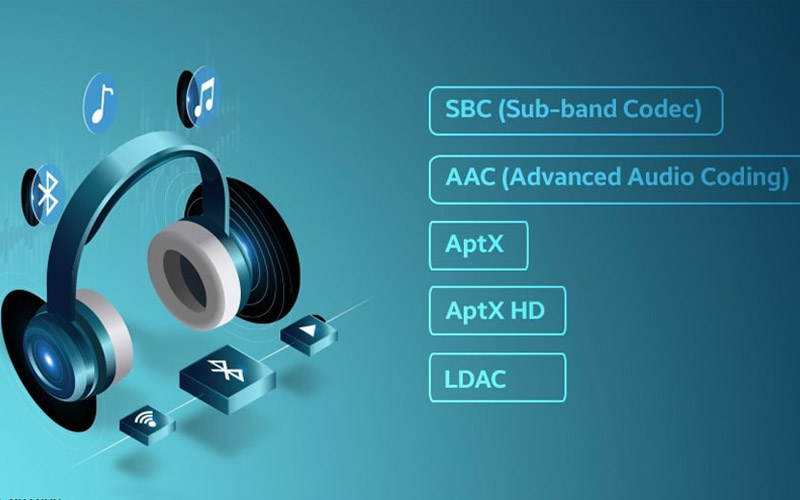
صدای تحریفشده، تأخیر در ویدیو یا عدم وضوح، تجربه شنیداری را خراب میکند و اغلب بهدلیل کدکهای ناسازگار یا تداخل ایجاد میشود.
راهحلها:
- انتخاب کدک بلوتوث مناسب: کدکهای پیشرفته مثل aptX، LDAC و AAC کیفیت بالاتری ارائه میدهند، اما باید توسط هر دو دستگاه پشتیبانی شوند.
- در اندروید: به Developer Options بروید و از بخش Bluetooth Audio Codec کدک دلخواه را انتخاب کنید. بهترین کدکی را انتخاب کنید که هم گوشی و هم هدفون شما پشتیبانی میکنند.
- برای بازی و تماشای ویدئو: در صورت امکان aptX Low Latency یا aptX Adaptive را در اولویت قرار دهید.
- حذف منابع تداخل: شبکههای وایفای، مخصوصاً در فرکانس 2.4 گیگاهرتز، میتوانند روی بلوتوث تأثیر بگذارند. وجود دستگاههای بلوتوثی متعدد در اطراف هم ممکن است باعث شلوغی و افت کیفیت شود. مایکروویو، تلفنهای بیسیم و بیسیمهای خانگی نیز روی همان فرکانس کار میکنند. برای اطمینان، مکان خود را تغییر دهید تا ببینید مشکل از تداخل است یا نه.
- بررسی موانع فیزیکی: گوشی را در سمتی قرار دهید که به هدفون نزدیکتر باشد؛ قرار دادن گوشی در سمتی مخالف میتواند سیگنال را ضعیف کند. بدن انسان بهدلیل داشتن آب، بخشی از امواج 2.4 گیگاهرتز را جذب میکند و مانع سیگنال میشود. امتحان کنید گوشی و هدفون را در یک سمت بدن قرار دهید.
- اصلاح تنظیمات کیفیت استریم:
- در اپلیکیشنهای موسیقی بررسی کنید که در حالت پخش با کیفیت پایین برای صرفهجویی در مصرف دیتا نباشید.
- در پلتفرمهای ویدئویی نیز مطمئن شوید ویدئو را با کیفیت پایین تماشا نمیکنید.
مشکل پنجم: مشکلات اتصال با چندین دستگاه
اتصال همزمان به چند دستگاه (Multipoint) مفید است، اما اغلب باعث تداخل میشود.
راهحلها:
- شناخت قابلیتهای مالتیپوینت هدفون: دفترچه راهنما را بررسی کنید تا مطمئن شوید هدفون از اتصال همزمان به چند دستگاه پشتیبانی میکند.
- محدودیت تعداد اتصال را یاد بگیرید (معمولاً 2 دستگاه).
- سیستم اولویتبندی را بشناسید؛ یعنی کدام دستگاه در پخش صدا در اولویت قرار دارد.
- حذف اتصالات قبلی، پیش از اضافه کردن دستگاه جدید: هدفون را در حالت Pairing قرار دهید. سپس آن را از لیست بلوتوث دستگاههایی که استفاده نمیکنید حذف نمایید. ابتدا با دستگاه اصلی و سپس با دستگاه دوم Pair کنید.
- مدیریت منابع صوتی فعال: قبل از پخش صدا از دستگاه دیگر، رسانه را در دستگاه اول متوقف کنید.
- برای تماسها: در اکثر هدفونها، تماس ورودی نسبت به پخش رسانه در اولویت قرار میگیرد. ترکیب دکمههای مخصوص برای جابهجایی بین دستگاهها را بشناسید.
- ریست حافظه اتصالات: در صورت نیاز، هدفون را ریست فکتوری کنید (معمولاً با نگهداشتن چند دکمه یا دفترچه را چک کنید). دوباره هدفون را با دستگاهها Pair کرده و ترتیب اولویت استفاده را رعایت کنید. برخی مدلها اپلیکیشن اختصاصی دارند که به مدیریت اتصال چندگانه کمک میکند.
نکات نگهداری پیشگیرانه
برای جلوگیری از بروز مشکلات در آینده، این اقدامات پیشگیرانه را انجام دهید:
بهروزرسانی مداوم فرمویر:
- هر ماه اپلیکیشن یا وبسایت سازنده را برای آپدیتها بررسی کنید.
- محصول خود را ثبت کنید تا اعلانهای بهروزرسانی را دریافت کنید.
تمیز کردن منظم:
- هدفون را با یک دستمال میکروفایبر پاک کنید.
- برای تمیز کردن کانتکتهای شارژ، از گوشپاککن و الکل ایزوپروپیل استفاده کنید.
حفظ سلامت باتری:
- تا حد امکان از تخلیه کامل باتری جلوگیری کنید.
- اگر مدت طولانی استفاده نمیکنید، شارژ را بین 40 تا 80 درصد نگه دارید.
- هدفون و کیس را در دمای اتاق نگهداری کنید.
استفاده مناسب:
- همیشه هدفون را وقتی استفاده نمیکنید داخل کیس قرار دهید.
- از دماهای بسیار بالا، بسیار پایین و رطوبت زیاد دوری کنید.
این عادتها عمر دستگاه را افزایش میدهند و خرید هندزفری بعدی را به تعویق میاندازند.
نتیجهگیری: اتصال بیدردسر با انتخاب درست
در حالی که فناوری بلوتوث تجربههای صوتی ما را متحول کرده، گاهی ممکن است مشکلاتی در اتصال ایجاد شود. با دنبال کردن مراحل عیبیابی ساختارمند بالا، میتوانید بیشتر مشکلات رایج را برطرف کرده و از صدای بیسیم بدون قطع لذت ببرید. همچنین به خاطر داشته باشید که هر مدل هدفون، ویژگیها و روشهای عیبیابی مخصوص خود را دارد، بنابراین همیشه برای دریافت راهنمایی دقیق مربوط به مدل خود، دفترچه راهنما را مطالعه کنید.
اگر یکی از گوشیهای هندزفری صدا ندهد، چه مراحلی برای رفع مشکل باید انجام شود؟
این مشکل اغلب بهدلیل جفتنشدن صحیح دو گوشی، کثیف بودن پینهای شارژ، یا اشکال تنظیمات صوتی ایجاد میشود. قراردادن هر دو گوشی در کیس و ریستکردن دستگاه، تمیزکردن پینها و بررسی بالانس صدا در تنظیمات گوشی معمولاً مشکل را رفع میکند.
بهترین روش ریستکردن هندزفریهای بلوتوثی برای رفع مشکلات نرمافزاری چیست؟
اغلب مدلها با نگهداشتن کلید لمسی یا فیزیکی برای چند ثانیه در حالت داخل کیس ریست میشوند. پس از ریست، باید دستگاه از لیست بلوتوث حذف و دوباره جفت شود تا مشکلات نرمافزاری برطرف گردد.
منبع: vokalen.com