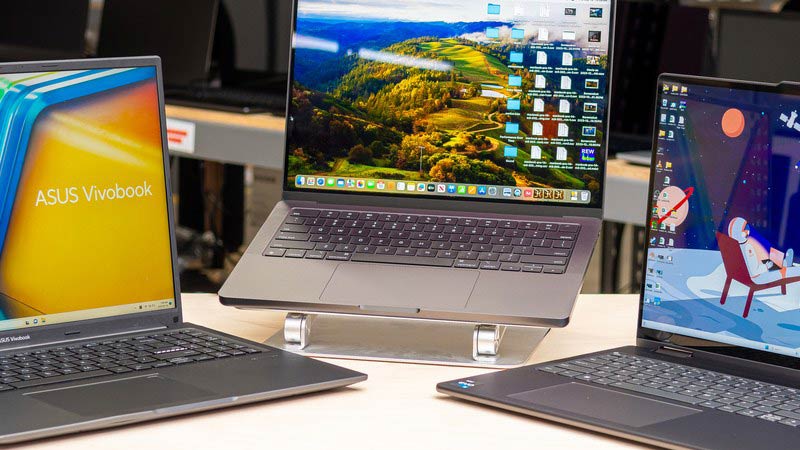


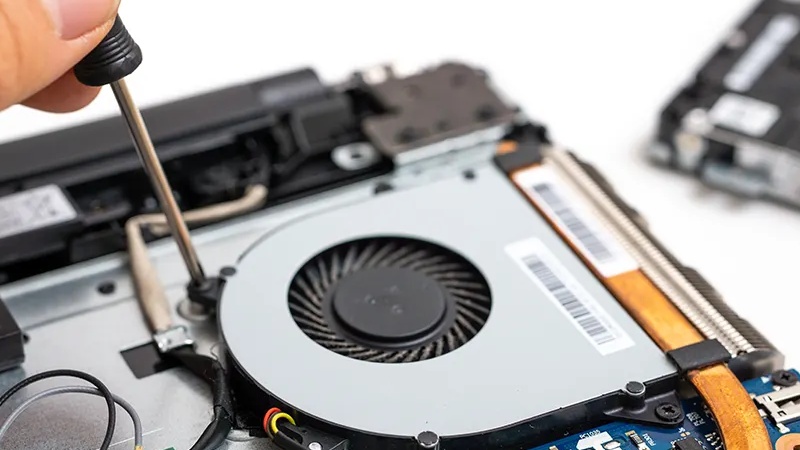
فن لپتاپ یکی از مهمترین اجزای سیستم خنککننده محسوب میشود و عملکرد صحیح آن تأثیر مستقیمی بر سلامت سختافزار دارد. زمانی که صدای فن لپتاپ غیرعادی میشود یا دستگاه بیش از حد داغ میکند، نشاندهندهی وجود اختلال در تهویه، تنظیمات توان یا حتی قطعات داخلی است. در این مقاله بهصورت تخصصی بررسی میکنیم که چرا فن لپتاپ ایسوس صدای زیادی تولیدی میکند یا داغ میشود و چه اقداماتی برای رفع این مشکل مؤثر است.
تجمع گردوغبار در سیستم تهویه
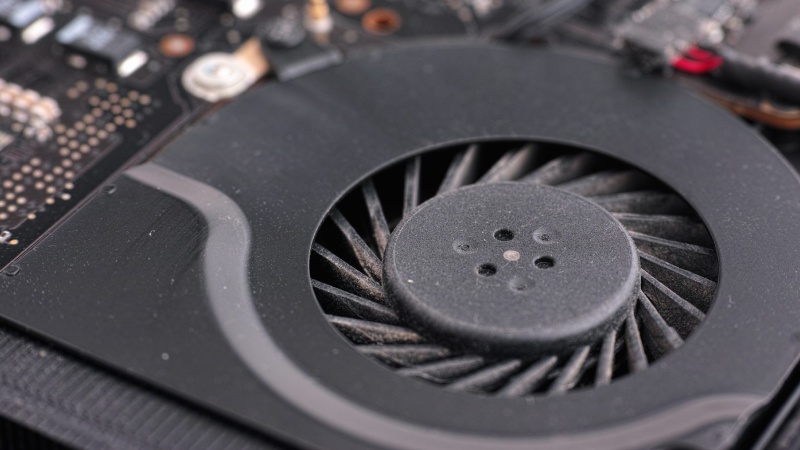
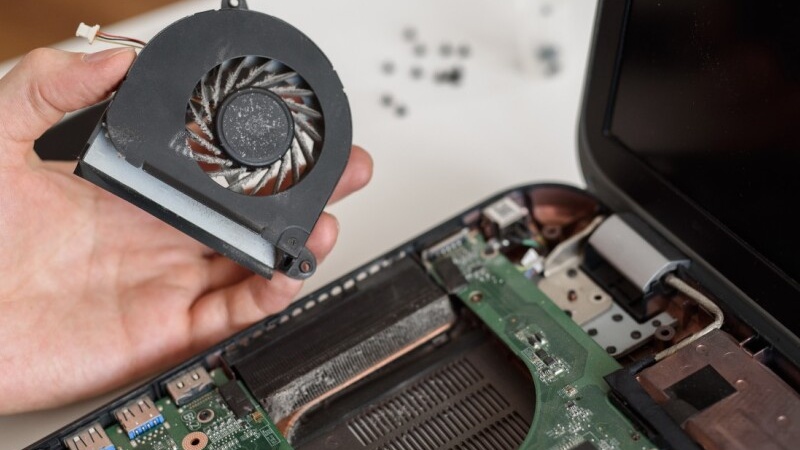
تجمع ذرات ریز گردوغبار درون سیستم خنککننده یکی از اصلیترین عوامل افزایش صدای فن و بالا رفتن دمای کاری لپتاپ است. این ذرات با رسوب بر سطح پرههای فن و هیتسینک، جریان هوای خروجی را مختل میکنند و در نتیجه انتقال حرارت از پردازنده به محیط بیرون با راندمان کمتری انجام میشود.
کاهش سطح تماس مؤثر بین هوا و فلز هیتسینک باعث میشود گرمای تولیدشده در CPU و GPU درون سیستم تجمع پیدا کند و دمای داخلی بالا برود. در چنین شرایطی، سیستم خنککننده بهصورت خودکار سرعت چرخش فن را افزایش میدهد تا افت بازده حرارتی را جبران کند که همین موضوع منجر به افزایش محسوس صدا میشود.
راهکارهای پیشنهادی:
- پیش از هر اقدام، لپتاپ را خاموش کرده و باتری یا آداپتور را جدا کنید تا خطر الکتریکی وجود نداشته باشد.
- با استفاده از اسپری هوای فشرده و زاویهی مایل، دریچههای ورودی و خروجی هوا را تمیز کنید تا ذرات بدون آسیب به فن خارج شوند.
- در محیطهای پرگردوغبار یا دارای حیوان خانگی، عملیات پاکسازی را هر ۳ تا ۶ ماه یکبار تکرار کنید.
گردوغبار علاوهبر افزایش صدای فن میتواند باعث سوختن چیپ گرافیک شود. اگر قصد دارید دستگاه خود را تعویض یا ارتقا دهید، پیشنهاد میشود پیش از خرید، انواع لپتاپ ایسوس را بررسی کنید تا گزینهای با سیستم خنککنندهی بهینه انتخاب کنید.
دمای بالای پردازنده یا کارت گرافیک
در لپتاپهای ایسوس، افزایش بیشازحد دمای پردازنده (CPU) یا پردازندهی گرافیکی (GPU) باعث فعال شدن الگوریتم کنترل حرارتی سیستم میشود. در این حالت، حسگرهای حرارتی داخلی دمای تراشهها را به مدار کنترل فن گزارش میدهند و فنها برای جلوگیری از آسیب حرارتی، با حداکثر سرعت مجاز (RPM بالا) شروع به چرخش میکنند. این فرایند اگر بهطور مداوم تکرار شود، منجر به افزایش صدا و کاهش بازده انرژی میگردد.
چنین وضعیتی معمولاً در هنگام اجرای بازیهای گرافیکی سنگین، رندر سهبعدی یا پردازشهای موازی CPU و GPU رخ میدهد. زمانی که حرارت تولیدشده از ظرفیت انتقالی هیتسینک بیشتر شود، سیستم ناچار است از طریق افزایش سرعت فن دما را کنترل کند.
راهکارهای پیشنهادی:
- از نرمافزارهای پایش دما مانند HWMonitor یا Open Hardware Monitor استفاده کرده تا دمای CPU و GPU را در زمان اجرا بهصورت زنده مشاهده کنید.
- تنظیم حالت توان سیستم را در بخش Power Options ویندوز روی گزینهی Balanced قرار دهید تا مصرف انرژی در حالت بیکاری کاهش یابد.
- بهرهگیری از پایهی خنککنندهی فعال (Cooling Pad) باعث افزایش جریان هوای زیر دستگاه و کاهش میانگین دمای پردازنده از ۵ تا ۸ درجه سانتیگراد میشود.
بهینهسازی تنظیمات توان و کاهش بار پردازنده باعث افزایش عمر مفید سیستم میشود. کاربران حرفهای که از لپتاپ برای پردازشهای سنگین استفاده میکنند، بهتر است پیش از انتخاب مدل جدید، به صفحهی قیمت لپتاپهای ایسوس رفته تا مدلهای مجهز به سیستم خنککنندهی چندفن را بررسی نمایند.
انسداد مسیر تهویه بر اثر استفادهی نادرست
یکی از اشتباهات رایج کاربران، قرار دادن لپتاپهای موجود در بازار روی سطوح نرم مانند پتو، فرش یا تخت است. این سطوح بهدلیل بافت متخلخل خود، مسیر ورود و خروج هوای سیستم خنککننده را مسدود میکنند و مانع از گردش طبیعی هوا در زیر بدنه میشوند. در نتیجه، گرمای تولیدشده توسط پردازنده و کارت گرافیک در فضای بستهی داخلی باقی میماند و دمای کلی سیستم بهسرعت افزایش مییابد.
در چنین شرایطی، کنترلر حرارتی دستگاه برای جلوگیری از آسیب به قطعات، فن را با حداکثر سرعت فعال میکند؛ همین مسئله باعث افزایش محسوس نویز صوتی و استهلاک زودرس یاتاقانهای فن میشود. علاوهبر این، تداوم دمای بالا میتواند منجر به کاهش کارایی پردازنده (Thermal Throttling) و در نهایت افت عملکرد کلی لپ تاپ شود.
راهکارهای پیشنهادی:
- لپتاپ را همواره روی سطح صاف، سخت و بدون مانع قرار دهید تا جریان هوا از زیر دستگاه بهصورت یکنواخت عبور کند.
- استفاده از پایهی خنککنندهی مجهز به فنهای کمصدا (Cooling Pad) میتواند دمای کاری را بهطور میانگین ۵ تا ۱۰ درجه سانتیگراد کاهش دهد.
- اطمینان حاصل کنید که دریچههای پشتی و کناری دستگاه در تماس مستقیم با دیوار یا مانع نباشند تا خروج حرارت بهصورت مؤثر انجام شود.
فعالیت سنگین نرمافزاری یا ویروسها
یکی از دلایل کمتر مورد توجه، فعالیت بیشازحد نرمافزارها یا وجود بدافزار در سیستم است. زمانی که ویروسها یا برنامههای پسزمینه از CPU بیشازحد استفاده میکنند، دمای پردازنده افزایش یافته و فنها بهطور دائم فعال میشوند.
راهکارهای پیشنهادی:
- کلیدهای Ctrl + Shift + Esc را فشار دهید تا Task Manager باز شود.
- در بخش Processes برنامههایی را که مصرف CPU بالایی دارند، ببندید.
- سیستم را با نرمافزار ضدبدافزار اسکن کنید تا عوامل مشکوک حذف شوند.
در صورتی که مشکل از ویروس یا نرمافزار نباشد، لازم است سلامت سختافزاری سیستم بررسی شود. در این شرایط مراجعه به مراکز خدماتی ایسوس بهترین گزینه است.
خمیر حرارتی خشک یا قدیمی
خمیر حرارتی مادهای است که بین پردازنده و هیتسینک قرار میگیرد تا گرما را به فن منتقل کند. با گذشت زمان، این ماده خشک میشود و رسانایی حرارتی خود را از دست میدهد. در نتیجه، حرارت در سطح CPU جمع شده و فن برای جلوگیری از آسیب، دائماً در حالت پرسرعت کار میکند.
راهکارهای پیشنهادی:
- خمیر حرارتی باید توسط متخصص تعویض شود.
- از برندهای باکیفیت مانند Arctic MX یا Cooler Master استفاده کنید.
- در صورت کاهش عملکرد خنککنندگی پس از دو سال، این کار را تکرار کنید.
خشک شدن خمیر حرارتی یکی از عوامل پنهان در داغشدن لپتاپهای قدیمی است و تعویض آن تأثیر محسوسی در کاهش صدای فن دارد.
نقص در فن یا تنظیمات بایوس
در برخی مواقع، صدای غیرعادی فن ناشی از خرابی فیزیکی یا تنظیمات نادرست در بایوس است. اگر صدایی شبیه به تقتق یا لرزش احساس میکنید، احتمال خرابی بلبرینگ فن وجود دارد.
راهکارهای پیشنهادی:
- در نرمافزار Asus Armoury Crate سرعت فنها را کنترل کنید.
- اگر فن حتی در دمای پایین با سرعت بالا میچرخد، بایوس را بهروز کنید.
- در صورت صدای مکانیکی، فن باید تعویض شود.
در مدلهای گیمینگ ایسوس، سیستم خنککننده معمولاً دو یا سه فن دارد. بهروزرسانی بایوس و نرمافزارهای کنترل دما معمولاً میتواند عملکرد سیستم را به حالت پایدار بازگرداند.
بیشتر بخوانید: 10 نکته برای افزایش عمر باتری لپتاپهای ایسوس
جمعبندی
صدای زیاد فن یا افزایش دمای لپتاپ ایسوس معمولاً بهدلیل تهویهی ضعیف، آلودگی سختافزاری یا مصرف بالای منابع پردازنده ایجاد میشود. با تمیز نگهداشتن سیستم، تنظیم درست توان و بررسی سلامت نرمافزاری میتوان از بروز آسیبهای بیشتر جلوگیری کرد. اگر با وجود رعایت این نکات، مشکل همچنان ادامه داشت، مراجعه به تعمیرکار متخصص یا مرکز خدمات رسمی ایسوس توصیه میشود.
چرا فن لپتاپ ایسوس همیشه روشن است؟
زیرا سیستم برای کنترل حرارت دائماً در حال تنظیم سرعت فن است. البته در حالت Performance، فعالیت فن بیشتر میشود و تنظیم لپتاپ روی حالت Balanced یا Silent میتواند صدا را کاهش دهد.
هر چند وقت یکبار باید فن لپتاپ را تمیز کرد؟
در محیطهای عادی هر شش ماه یکبار کافی است، اما در محیطهای غبارآلود یا پرکار به دفعات بیشتری باید انجام شود.
آیا استفاده از کولپد مفید است؟
بله، استفاده از کولپد باعث کاهش دمای بدنه و کاهش سرعت چرخش فن داخلی میشود که در نتیجه آن طول عمر سیستم افزایش مییابد.
آیا صدای زیاد فن نشانهی خرابی است؟
نه همیشه، اما اگر صدا با لرزش یا تقتق همراه است، احتمال خرابی مکانیکی وجود دارد و باید بررسی تخصصی انجام گیرد.
منبع: asus.com