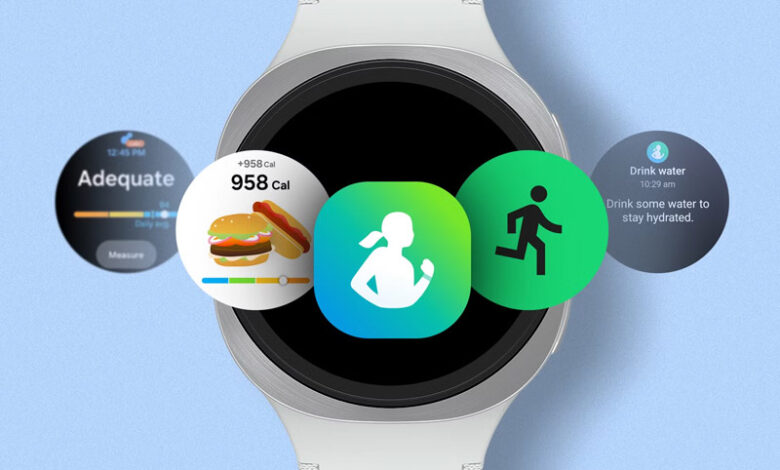
اگر یکی از ساعتهای هوشمند Samsung Galaxy Watch را روی مچ دستتان دارید، آشنایی با ترفندها و قابلیتهای مخفی آن میتواند به شما کمک کند از تمام امکانات ساعت نهایت استفاده را ببرید. رابط کاربری One UI Watch سامسونگ در مجموع ساده و کاربرپسند است، اما بسیاری از قابلیتها در نگاه اول چندان واضح نیستند؛ بهخصوص اگر بهتازگی استفاده از ساعتهای هوشمند سامسونگ را شروع کرده باشید.
حتی انجام کارهای سادهای مثل خاموش کردن ساعت، مرتبسازی برنامهها یا ریست نرمافزاری (Soft Reset) هم ممکن است برای برخی کاربران گیجکننده باشد. این راهنما دقیقاً برای همین منظور تهیه شده است. در ادامه، ۲۳ نکته و قابلیت مهمی که هر کاربر Galaxy Watch باید بداند را بررسی میکنیم.
افزودن Complication
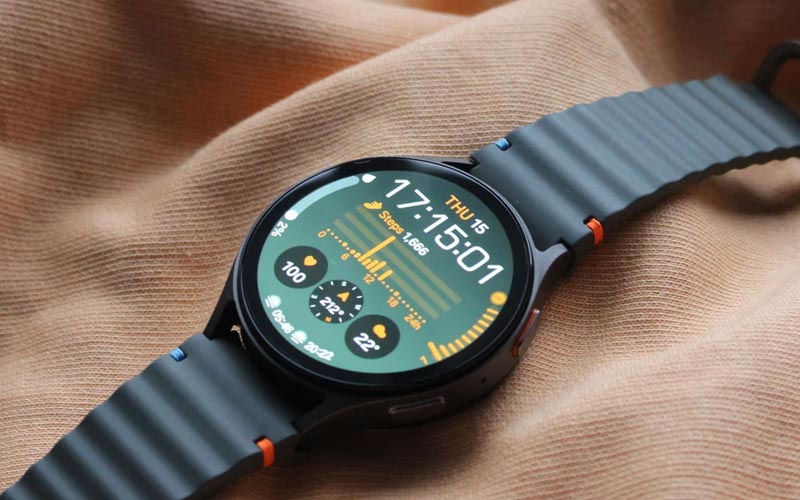
با اضافه کردن Complication میتوانید واچفیسهای موردعلاقهتان را کاربردیتر کنید. در ساعتسازی، Complication به هر نوع اطلاعاتی گفته شده که به صفحه ساعت اضافه میشود. در ساعتهای قدیمی، این اطلاعات معمولاً تاریخ بود؛ اما در ساعتهای هوشمند میتواند شامل ضربان قلب، وضعیت آبوهوا، اطلاعات فشارسنج، زمان در نقاط مختلف جهان یا حتی میانبر دسترسی سریع به اپلیکیشنهای موردعلاقه شما باشد.
برای اضافه کردن یک Complication، ابتدا روی واچفیس موردنظر لمس طولانی کنید و گزینه Customize را انتخاب کنید. سپس به سمت راست بروید تا به بخش Complications برسید. اگر این گزینه وجود نداشت، یعنی واچفیس موردنظر از Complication پشتیبانی نمیکند. در این بخش میتوانید محل قرارگیری اطلاعات روی واچفیس را انتخاب کنید. امکان انتخاب هم بخشهای دارای اطلاعات و هم قسمتهای خالی وجود دارد. در نهایت، میتوانید یکی از گزینههای موجود را از میان فهرست گستردهای از Complication انتخاب کنید و اطلاعات موردنظر را روی صفحه ساعت نمایش دهید.
اندازهگیری دما (فقط گلکسی واچ ۶/۷)
این قابلیت، کاربردی نسبتاً عجیب برای سنسور دمای ساعتهای سامسونگ است؛ سنسوری که معمولاً برای اندازهگیری دمای بدن هنگام خواب یا ارائه اطلاعات دقیقتر درباره چرخه قاعدگی استفاده میشود. بااینحال، امکان اندازهگیری دمای محیط و اشیا نیز وجود دارد.
برای این کار میتوانید ساعت گلکسی را داخل آب قرار دهید یا آن را به سمت سطوح مختلف بگیرید تا دمای آنها را اندازهگیری کند. البته کاربردهای چندان زیادی برای این قابلیت وجود ندارد، اما مثلاً بررسی دمای غذا یا آب حمام میتواند تا حدی خیال شما را راحت کند. برای استفاده از این قابلیت، وارد منوی برنامهها شوید و روی آیکون دماسنج ضربه بزنید. توجه داشته باشید که برای اندازهگیری دما باید ساعت را از مچ دست خود باز کنید. در مرحله بعد، گزینه Living یا Water را انتخاب کنید. گزینه Living به شما اجازه میدهد ساعت را به سمت اشیا و سطوح مختلف بگیرید تا دمای آنها را تخمین بزند، درحالیکه گزینه Water برای قرار دادن ساعت در آب و اندازهگیری دمای آن طراحی شده است.
عملکرد سریعتر ساعت
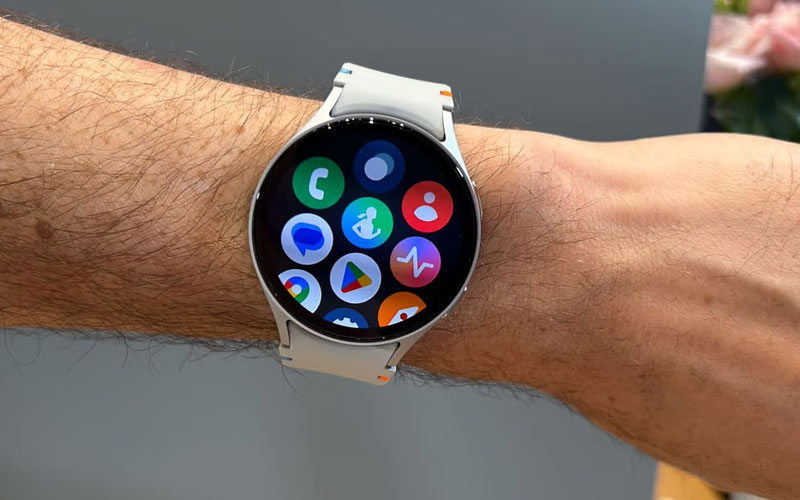
تنظیم سرعت انیمیشنها، کل تجربه کار با گلکسی واچ را سریعتر و روانتر میکند. برای فعال کردن این قابلیت، ابتدا به مسیر Settings > About Watch > Software information بروید. گزینه Software Version را پیدا کنید و چند بار پشت سر هم سریع روی آن ضربه بزنید تا حالت توسعهدهنده (Developer Mode) فعال شود. سپس وارد بخش Settings > Developer options شوید، به پایین صفحه بروید و گزینه Animation Scale را پیدا کنید. مقدار آن را روی 0.5x تنظیم کنید.
با این کار مدتزمان اجرای انیمیشنها کاهش پیدا میکند، برنامهها سریعتر باز میشوند و بهطور کلی سرعت پاسخگویی و عملکرد رابط کاربری گلکسی واچ بهبود پیدا میکند.
فعال کردن حالت نمایشگر همیشه روشن
حالت نمایشگر همیشه روشن (Always-On Display) در ساعتهای گلکسی بهصورت پیشفرض فعال نیست. اگر میخواهید همیشه زمان را بدون روشن کردن دستی صفحه مشاهده کنید، مراحل زیر را انجام دهید:
- از صفحه اصلی ساعت به سمت پایین سوایپ کنید تا تنظیمات سریع باز شود.
- روی آیکون چرخدنده ضربه بزنید تا وارد تنظیمات شوید.
- به بخش Display (نمایشگر) بروید، گزینه Always On Display را پیدا کنید و آن را فعال کنید.
پس از فعالسازی، میتوانید صفحه اصلی ساعت را بدون بالا آوردن مچ دست و روشن شدن خودکار نمایشگر مشاهده کنید.
سازماندهی تنظیمات سریع
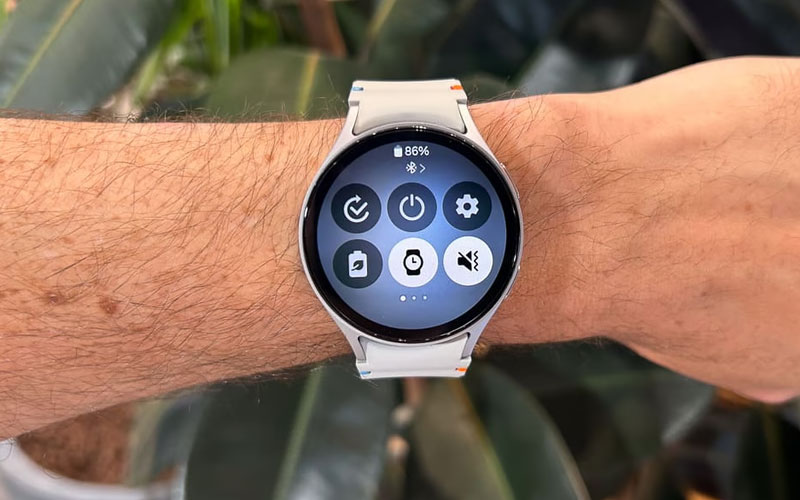
تنظیمات سریع گلکسی واچ، جایگزین مناسبی برای جستوجو در منوهای مختلف هستند و زمانی که بخواهید تغییرات سادهای در قابلیتهای اصلی ساعت ایجاد کنید، بسیار کاربردی خواهند بود. در این بخش میتوانید به گزینههایی مانند حالت مزاحم نشوید (Do Not Disturb)، چراغقوه و نوار تنظیم روشنایی صفحه دسترسی داشته باشید. همچنین امکان تغییر تنظیمات نمایشدادهشده در این بخش و محل قرارگیری آنها نیز وجود دارد.
برای مرتبسازی تنظیمات سریع گلکسی واچ:
- با کشیدن انگشت از صفحه اصلی به سمت پایین، پنل تنظیمات سریع را باز کنید.
- انگشت خود را روی یکی از آیکونها نگه دارید و بدون برداشتن انگشت، آن را به موقعیت دلخواه بکشید.
همچنین میتوانید یک آیکون انتخابشده را حذف کرده و آن را با گزینه جدیدی جایگزین کنید. برای افزودن تنظیمات جدید، صفحه را به سمت چپ بکشید تا به آخرین بخش برسید، سپس روی علامت «+» ضربه بزنید تا میانبر تنظیمات جدیدی اضافه شود.
اتصال به دستگاههای ورزشی
گلکسی واچ میتواند بهصورت بیسیم به تجهیزات ورزشی سازگار متصل شود؛ قابلیتی مشابه اتصال اپل واچ به دستگاههای ورزشی از طریق پلتفرم GymKit. با این قابلیت، میتوانید از حسگر داخلی ضربان قلب ساعت در کنار اطلاعات ثبتشده توسط دستگاههایی مانند تردمیل استفاده کنید تا دید دقیقتر و کاملتری از تمرین خود داشته باشید.
برای اتصال گلکسی واچ به دستگاههای ورزشی، مراحل زیر را دنبال کنید:
- وارد برنامه Samsung Health روی ساعت خود شوید.
- به پایین صفحه بروید و گزینه Settings (تنظیمات)، سپس Connected services (سرویسهای متصل) را انتخاب کنید.
- گزینه کنار Heart rate to transmit heart rate data را فعال کنید تا اطلاعات ضربان قلب ارسال شود.
- همچنین میتوانید در این حالت از اطلاعات بخش Profile شامل قد، وزن و جنسیت استفاده کنید تا میزان کالری مصرفشده با دقت بیشتری محاسبه شود.
اتصال گلکسی واچ به تلویزیون
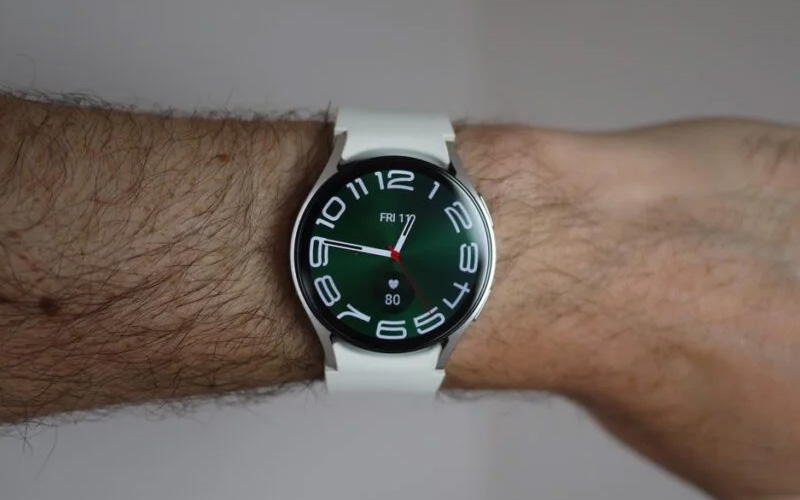
برای اتصال گلکسی واچ به تلویزیون سامسونگ:
- وارد برنامه Samsung Health در ساعت خود شوید.
- به پایین صفحه بروید و گزینه Settings (تنظیمات) را انتخاب کنید.
- دوباره به پایین بروید، وارد بخش Connected services (سرویسهای متصل) شوید و گزینه TV را انتخاب کنید.
- دکمه فعالسازی را لمس کنید تا نمایش ضربان قلب و میزان کالری سوزاندهشده روی تلویزیون شما فعال شود.
غیرفعال کردن نظارت مداوم بر ضربان قلب
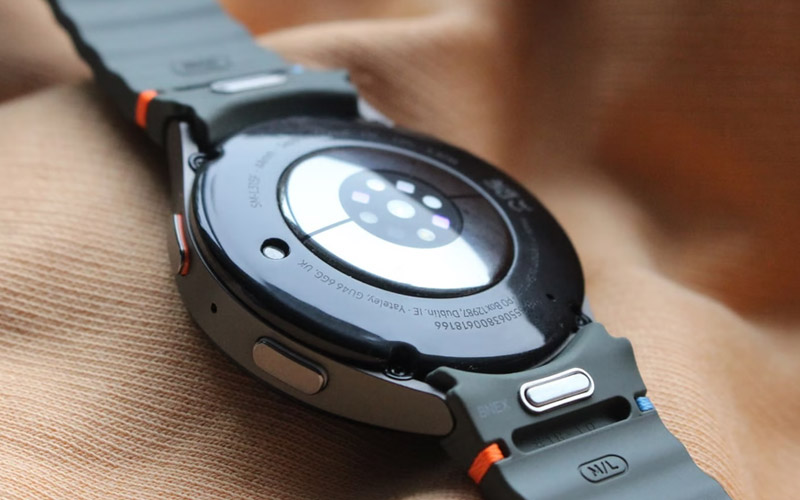
اگر چندان علاقهای به بررسی مداوم ضربان قلب خود ندارید، میتوانید این قابلیت پایش پیوسته را غیرفعال کنید. این کار احتمالاً باعث افزایش عمر باتری ساعت نیز خواهد شد.
برای تغییر تنظیمات پایش ضربان قلب در گلکسی واچ:
- وارد برنامه Samsung Health در ساعت خود شوید.
- به بخش Settings (تنظیمات) بروید و سپس گزینه Measurement (اندازهگیری) را انتخاب کنید.
- اکنون میتوانید حالت پایش ضربان قلب را تغییر دهید؛ برای مثال، میتوانید اندازهگیری ضربان قلب را به هر ۱۰ دقیقه یکبار در حالت سکون محدود کرده یا گزینه پایش دستی را انتخاب کنید.
همچنین برای پایش استرس نیز گزینه مشابهی وجود دارد که از اندازهگیری تغییرپذیری ضربان قلب (HRV) استفاده میکند. تغییر این تنظیمات نیز میتواند تأثیر مثبتی روی افزایش عمر باتری ساعت داشته باشد.
بررسی کردن عمر باتری
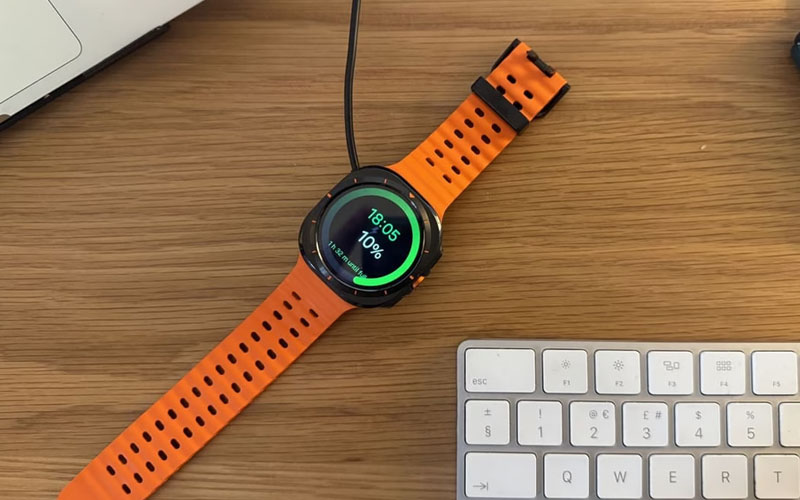
میتوانید درصد باتری را بهسادگی با کشیدن انگشت به پایین از صفحه اصلی ساعت مشاهده کنید. با این حال، سامسونگ یک صفحه اختصاصی باتری نیز اضافه کرده است که در آن میتوانید میزان تقریبی دوام باتری بر اساس روز را ببینید و همچنین تفاوت میزان شارژدهی در حالت صرفهجویی انرژی ساعت را بررسی کنید.
برای بررسی میزان شارژدهی گلکسی واچ:
- از صفحه اصلی ساعت انگشت خود را به سمت پایین بکشید تا تنظیمات سریع باز شود، سپس روی آیکون چرخدنده ضربه بزنید تا وارد بخش «Settings» (تنظیمات) شوید.
- به بخش «Battery» (باتری) بروید. در این قسمت میتوانید میزان تخمینی دوام باتری در حالت استفاده معمولی از ساعت هوشمند را مشاهده کنید. همچنین میزان شارژدهی احتمالی در صورت فعال کردن حالت صرفهجویی انرژی نیز نمایش داده میشود.
تغییر دادن اهداف
چه بخواهید تعداد قدمهای روزانه خود را افزایش دهید و چه قصد کاهش آن را داشته باشید، بهراحتی میتوانید اهداف فعالیت (Activity Goals) را تغییر دهید. برای تغییر اهداف فعالیت در گلکسی واچ:
- از صفحه اصلی ساعت به سمت چپ سوایپ کرده و کاشی Activity (آیکون قلبشکل) را پیدا کنید.
- روی این کاشی ضربه بزنید و به پایین صفحه بروید تا گزینه Set targets (تنظیم اهداف) را مشاهده کنید.
- در این بخش میتوانید اهداف مربوط به تعداد قدمها (Steps)، زمان فعالیت (Active time) و کالری مصرفشده در فعالیتها (Activity calorie targets) را تغییر دهید.
روشن کردن تشخیص خودکار ورزش
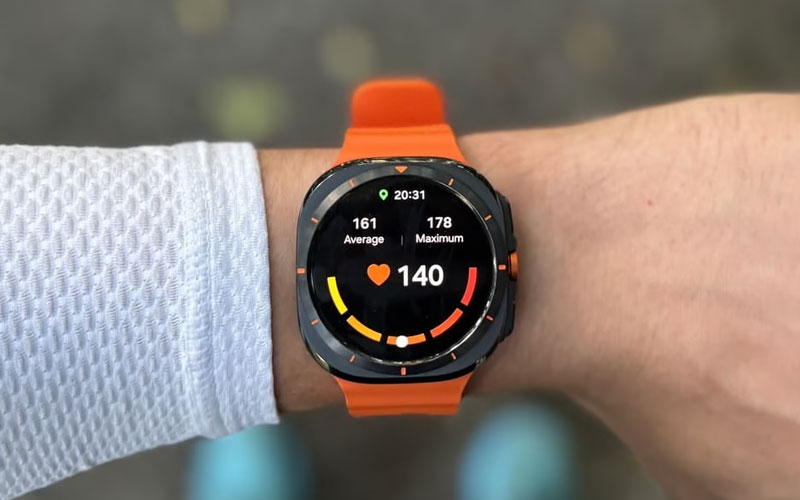
ساعتهای هوشمند سامسونگ میتوانند بهصورت خودکار بسیاری از تمرینها، از جمله دویدن، پاروزنی داخل سالن و کار با دستگاه الپتیکال را ردیابی کنند. همچنین زمانی که ساعت تشخیص دهد در حال پیادهروی یا دویدن هستید، میتواند موقعیت مکانی شما را بهصورت خودکار ثبت کند. برای فعالسازی این قابلیت، وارد برنامه Samsung Health شوید و بخش Settings (تنظیمات) را پیدا کنید. سپس گزینه Auto-detect workouts را انتخاب کرده و ردیابی پنج فعالیت ورزشی پشتیبانیشده را به همراه قابلیت ثبت موقعیت مکانی فعال کنید.
بهروزرسانی برنامههای سامسونگ
اگر میخواهید بهسرعت بفهمید که آیا آخرین نسخه از برنامههای سامسونگ مانند Samsung Health و Bixby را اجرا میکنید یا نه، راهی وجود دارد که بتوانید وجود بهروزرسانیهای جدید را بررسی کنید. برای بررسی آپدیت بودن برنامههای سامسونگ، وارد بخش Settings (تنظیمات) شوید و سپس گزینه Apps (برنامهها) را انتخاب کنید. در این بخش به پایین صفحه بروید تا گزینه Samsung app updates را پیدا کنید. اگر بهروزرسانی جدیدی برای برنامهها در دسترس باشد، گزینه آپدیت کردن آنها نمایش داده خواهد شد.
تغییر اندازه فونت
اگر خواندن اطلاعات روی صفحه ساعت برایتان دشوار است (یا ترجیح میدهید متنها کمی بزرگتر یا کوچکتر نمایش داده شوند)، میتوانید اندازه فونت را در گلکسی واچ تغییر دهید.
- وارد بخش Settings (تنظیمات) شوید و گزینه Accessibility (دسترسیپذیری) را انتخاب کنید.
- سپس به بخش Visibility enhancements (بهبود قابلیت مشاهده) بروید و گزینه Font size (اندازه فونت) را انتخاب کنید. در این قسمت میتوانید بین اندازههای کوچک، متوسط و بزرگ یکی را انتخاب نمایید.
استفاده از کنترلهای حرکتی برای مدیریت تماسها
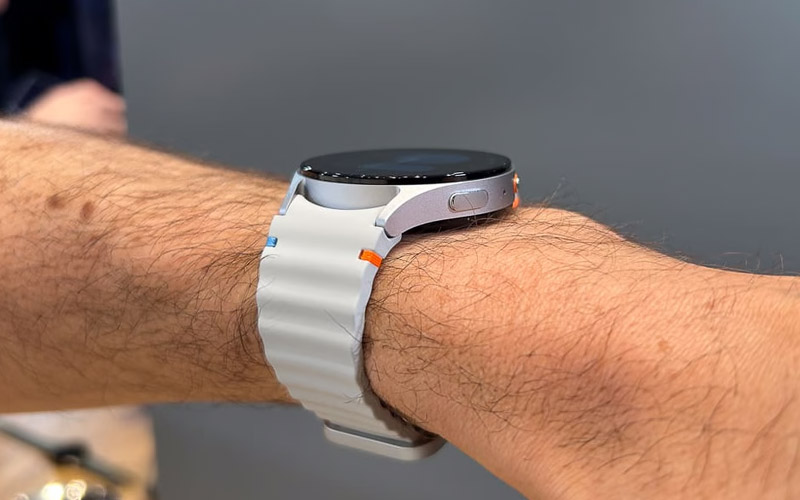
دو روش برای کار با گلکسی واچ وجود دارد که بدون فشردن دکمه یا لمس صفحهنمایش لمسی میتوانید از آنها استفاده کنید. اگر از Galaxy Watch 7 استفاده میکنید، قابلیت Double Pinch یا «دو بار نیشگون گرفتن» نیز در دسترس شما خواهد بود.
زمانی که گوشی شما زنگ میخورد، میتوانید دو حرکت حرکتی (Gesture) را فعال کنید تا تماس را پاسخ دهید یا آن را رد کنید. برای فعال کردن حرکات حرکتی گلکسی واچ:
- وارد بخش Settings (تنظیمات) شوید و گزینه Advanced features (ویژگیهای پیشرفته) را انتخاب کنید.
- به بخش Gestures (حرکات) بروید و گزینه Answer calls and dismiss alerts and calls را پیدا کنید. سپس هرکدام از حرکاتی که میخواهید را با لمس گزینه مربوطه فعال کنید.
خاموش کردن همه صداها
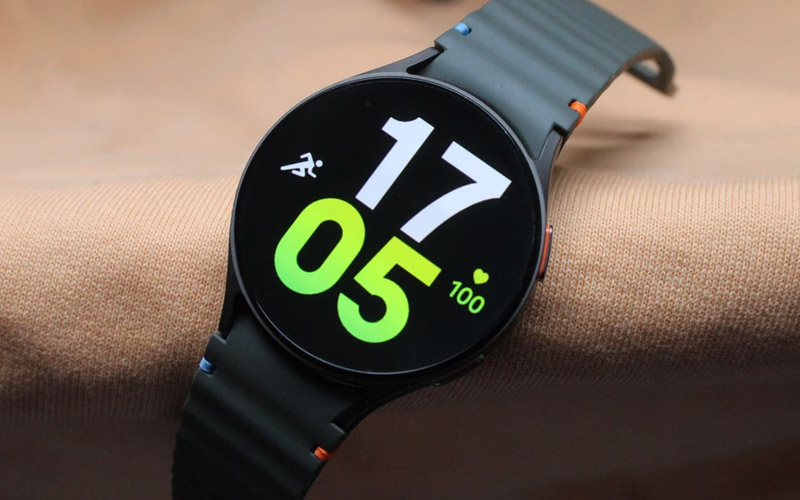
سامسونگ این امکان را در اختیار شما قرار میدهد که تمام صداها، از جمله اعلانها و هشدارها را کاملاً بیصدا کنید؛ قابلیتی که برای داشتن تجربهای آرام و بدون مزاحمت با ساعت هوشمند بسیار کاربردی است.
برای خاموش کردن تمام صداها در گلکسی واچ:
- وارد بخش Settings (تنظیمات) شوید و سپس گزینه Accessibility (دسترسیپذیری) را انتخاب کنید.
- در مرحله بعد، روی Hearing enhancements (بهبودهای شنوایی) ضربه بزنید و گزینه Mute all sounds (بیصدا کردن همه صداها) را فعال کنید.
بررسی فضای ذخیرهسازی
برای افرادی که از تمام ظرفیت گلکسی واچ خود برای نصب برنامهها، ذخیره عکسها و پخش موسیقی استفاده میکنند، راهی وجود دارد تا میزان فضای ذخیرهسازی باقیمانده را بررسی کنند.
برای مشاهده فضای ذخیرهسازی در گلکسی واچ:
- وارد بخش Settings (تنظیمات) شوید و سپس گزینه About Watch (درباره ساعت) را انتخاب کنید.
- روی گزینه Storage (فضای ذخیرهسازی) ضربه بزنید. در این بخش میتوانید فضای خالی باقیمانده و میزان فضای اشغالشده توسط تصاویر، فایلهای صوتی، برنامهها و واچفیسها را مشاهده کنید.
همچنین بخوانید: ترفندهای خالی کردن فضای حافظه پرشده گوشی های اندروید
مشاهده کنترلهای رسانهای
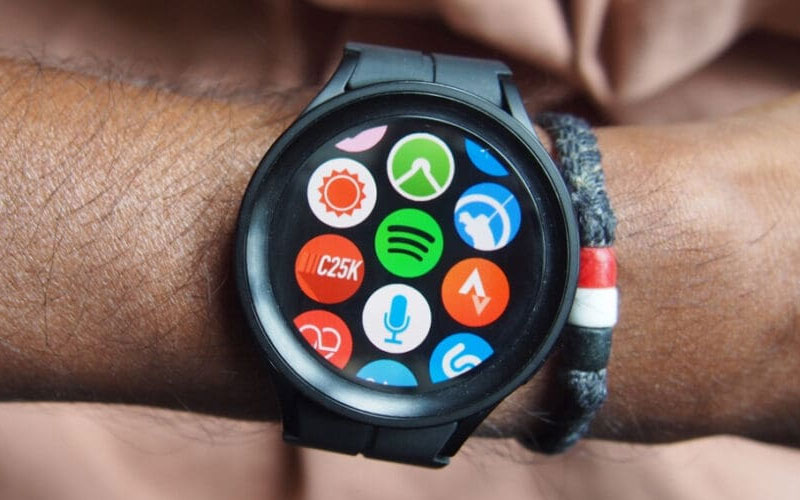
کنترل موسیقی در حال پخش روی گوشی هوشمند یکی از قابلیتهای جذاب ساعتهای هوشمند محسوب میشود. ساعتهای گلکسی واچ از این قابلیت پشتیبانی میکنند، اما ممکن است این گزینه بهصورت پیشفرض فعال نباشد.
برای فعال کردن کنترلهای پخش رسانه، مراحل زیر را دنبال کنید:
- وارد بخش Settings (تنظیمات) شوید و سپس گزینه Display (نمایشگر) را انتخاب کنید.
- در این بخش بهدنبال گزینه Show media controls (نمایش کنترلهای رسانه) بگردید و با لمس آن، کنترلهای موسیقی را فعال کنید.
فعال کردن حالتهای صرفهجویی در مصرف برق
با ساعتهای گلکسی، معمولاً باید روی حدود دو روز شارژدهی حساب کنید؛ اما روشهایی وجود دارد که میتوانید فاصله بین هر بار شارژ را افزایش دهید و بیشترین میزان عمر باتری را تجربه کنید. شما میتوانید حالت صرفهجویی در مصرف باتری را فعال کنید. این حالت برخلاف تصور، محدودیت زیادی ایجاد نمیکند و همچنان امکان استفاده از بیشتر قابلیتهای مهم ساعت را در اختیار شما قرار میدهد.
از طرف دیگر، حالت فقط ساعت (Watch-only mode) عملکرد ساعت را به حداقل میرساند و تنها زمان را نمایش میدهد. برای فعال کردن این حالتها:
- وارد بخش Settings (تنظیمات) شوید و گزینه Battery (باتری) را انتخاب کنید.
- در این بخش میتوانید حالت فقط ساعت و صرفهجویی در مصرف باتری را مشاهده کنید. حالت دوم همچنین نشان میدهد که با فعالسازی آن، در مقایسه با حالت عادی چقدر عمر باتری بیشتری خواهید داشت.
شنیدن صدای اعلانها با صدای بلند
این قابلیت زمانی بسیار کاربردی است که هدفون بلوتوث را به ساعت متصل کرده و دسترسی راحتی به صفحه ساعت برای مشاهده اعلانها نداشته باشید. برای فعال کردن آن، به بخش Settings (تنظیمات) بروید، سپس وارد Notifications (اعلانها) شوید. به پایین صفحه اسکرول کنید، گزینه Read notifications aloud (خواندن اعلانها با صدای بلند) را پیدا کرده و برای فعالسازی، آن را روشن کنید.
تغییر کنترل دکمهها
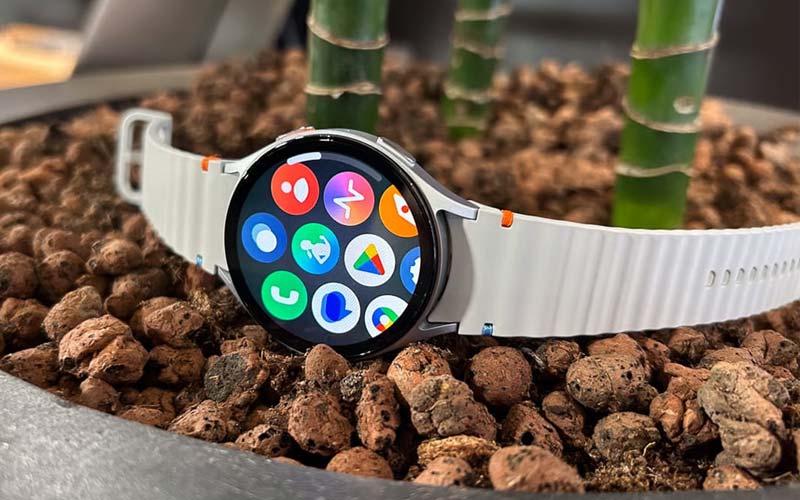
شما میتوانید عملکرد دکمههای فیزیکی هوم و بازگشت ساعت را نیز تغییر دهید و کنترلهای جدیدی برای آنها تعیین کنید. با دو بار فشار دادن دکمه هوم (دکمه بالایی)، میتوانید فهرست برنامههای نصبشده را باز کنید؛ در حالی که دکمه بازگشت میتواند آخرین برنامههای استفادهشده را نمایش دهد.
برای دسترسی به تنظیمات کنترل دکمههای گلکسی واچ:
- وارد بخش Settings (تنظیمات) شوید و سپس گزینه Advanced features (ویژگیهای پیشرفته) را انتخاب کنید.
- در مرحله بعد، روی Customise keys (شخصیسازی کلیدها) بزنید و عملکردهای جدید را برای دکمهها تعیین کنید.
روشن کردن ویژگی تشخیص خروپف
دستگاههای گلکسی واچ امکانات متعددی دارند که به ارائه تجربهای کاملتر در زمینه پایش خواب کمک میکنند. این قابلیتها شامل اندازهگیری سطح اکسیژن خون و همچنین تشخیص خروپف هنگام خواب میشوند. برای دریافت اطلاعات و تحلیلهای مربوط به این ویژگیها، ممکن است ابتدا لازم باشد آنها را بهصورت دستی فعال کنید.
برای فعال کردن قابلیت تشخیص خروپف در گلکسی واچ:
- وارد برنامه Samsung Health شوید و گزینه Settings (تنظیمات) را انتخاب کنید.
- روی گزینه Measurement (اندازهگیری) ضربه بزنید و سپس Snore detection (تشخیص خروپف) را انتخاب کنید.
تنظیم مجدد و ویرایش کاشیها
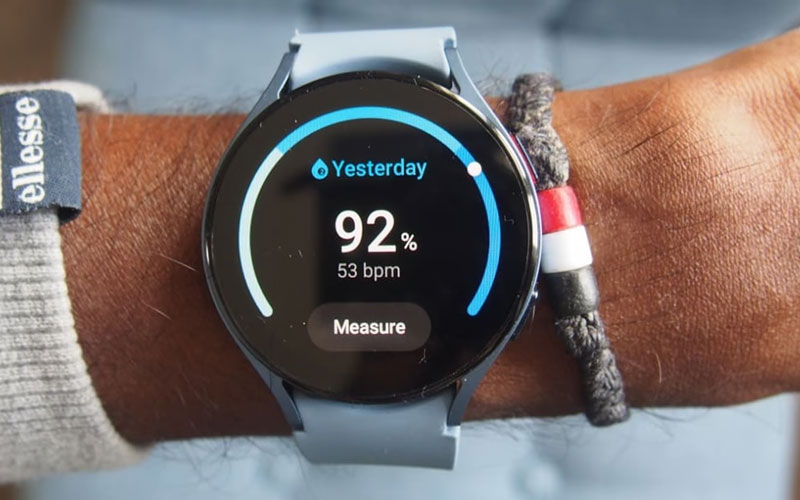
برای کسانی که با این قابلیت آشنا نیستند، Tiles در سیستمعامل Wear OS همان ویجتهایی هستند که یک میانبر کاربردی برای دسترسی سریع به برنامههای شخص ثالث فراهم میکنند. برای مشاهده تایلز کافی است از صفحه اصلی ساعت به سمت چپ سوایپ کنید. همچنین میتوانید محل قرارگیری این Tiles را تغییر دهید و حتی در برخی موارد مشخص کنید هر Tile چه اطلاعاتی را نمایش دهد.
برای جابهجا کردن Tiles در گلکسی واچ:
- به صفحه یکی از تایلها بروید و انگشت خود را روی آن نگه دارید.
- همچنان انگشت خود را نگه دارید و Tile را به موقعیت جدید موردنظر بکشید.
مشاهده سابقه تمرین
گلکسی واچ از حالتهای ورزشی متنوعی پشتیبانی میکند و اگر بخواهید نگاهی به سابقه تمرینهای خود داشته باشید، راهی سریع و ساده برای مشاهده فعالیتهای گذشته وجود دارد.
برای مشاهده تاریخچه تمرینها در گلکسی واچ:
- وارد برنامه Samsung Health شوید و به بخش Exercise History (تاریخچه تمرینها) بروید.
- در این بخش میتوانید هر تمرین را بهصورت جداگانه بررسی کنید و جزئیات مربوط به عملکرد خود را ببینید. برای مثال، در تمرینهای دویدن میتوانید به معیارهای پیشرفته دویدن مانند اطلاعات دقیق مربوط به سرعت، مسافت و عملکرد خود دسترسی داشته باشید.
منبع: wareable.com